Excel PivotTable Seçenekleri - Düzen ve Biçim
1 Haziran 2020Excel İpuçları
PivotTable hazırladınız ve istediğiniz verilere ulaştığınızda PivotTable'ı ekstra düzenlemek isteyebilirsiniz. PivotTable Tasarım sekmesinden bu ayarları yapabilirsiniz. Ancak bu alanın yetmediği durumda PivotTable Seçenekleri alanındaki Düzen ve Biçim alanını kullanabilirsiniz. Bu makalede Düzen ve Biçim alanlarını ne işe yaradığına bakacağız.
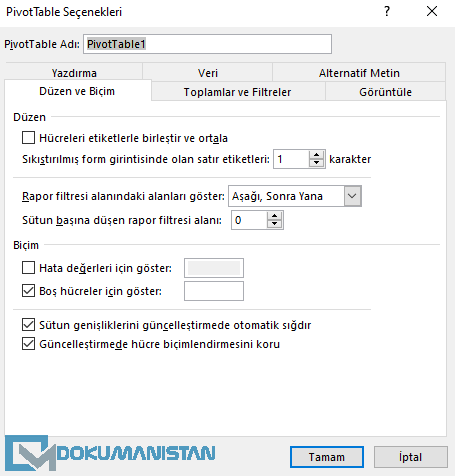
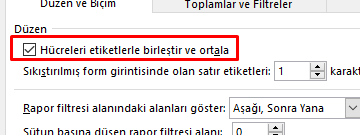
Hücreleri etiketlerle birleştir ve ortala
( Merge and center cells with labels ) PivotTable başlıkları standart olarak hücrenin soluna yaslı gelir.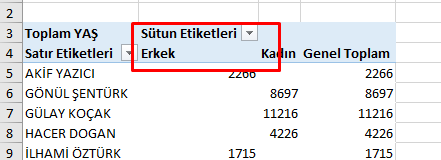
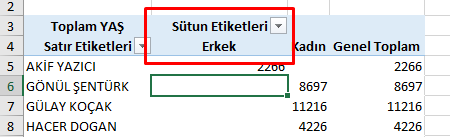
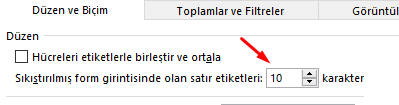
Sıkıştırılmış form girintisinde olan satır etiketleri
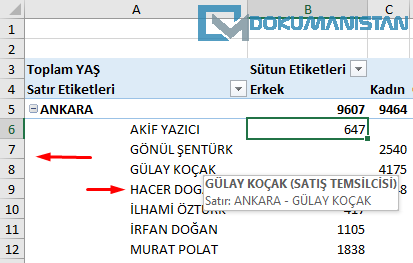
( When in compact form indent row labels ) Satırlar kısmına iki seviyeli veri getirdiğimizde aşağıda okla gösterdiğim yerde küçük bir girinti olur. Böylece iki seviyeyi birbirinden ayırmış oluruz.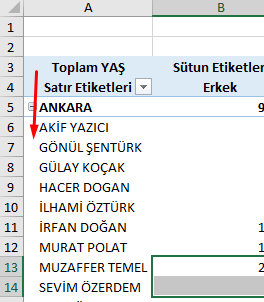
Satır & Sütun başına düşen rapor filtresi alanı
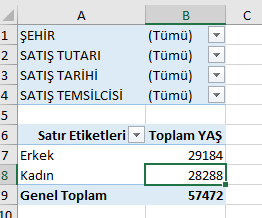
PivotTable'da filtreleme kullanarak bazı kısıtlamalar yapabilirsiniz. Örneğimizde 4 tane filtre kullandığımızı varsayalım.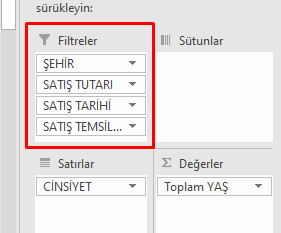
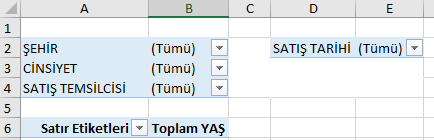
Rapor filtresi alanındaki alanları göster
( Display fields in report filter area )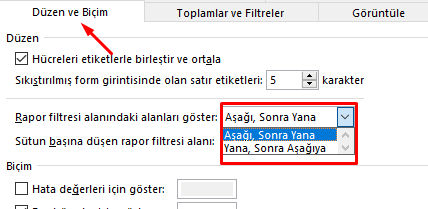
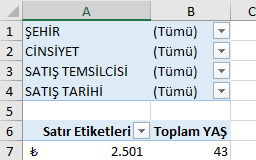
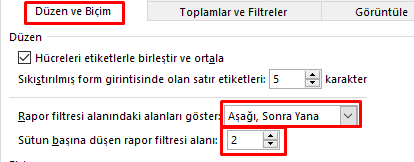
Aşağı, Sonra Yana
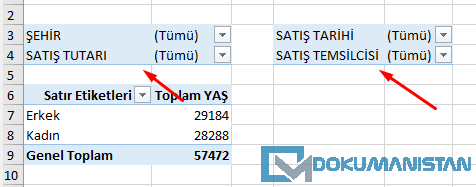
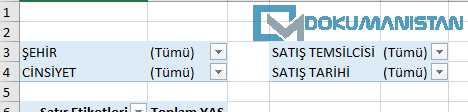
Aşağı, Sonra Yana alanı seçtiğimiz de altındaki alan Sütun başına düşen rapor filtresi alanı ( Report filter fialeds per column ) olarak değişecektir. Örneğin Sütun başına düşen rapor filtresi alanı 2 yaparsak sıralama Şehir, Cinsiyet alt alta sonra yana geçip kalan Satış Temsilcisi ve Satış Tarihi alanı gelecektir.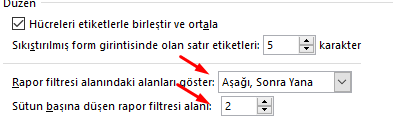
Yana, Sonra Aşağıya
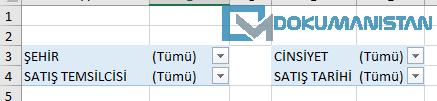
Bu alanı seçtiğimizde alttaki alan Satır başına düşen rapor filtresi alanı olarak değişecektir. Önceki örnekten yola çıkarak aynı tasarımla Yana, Sonra Aşağıya seçersek tasarım aynı kalacaktır ancak sıralama değişecektir.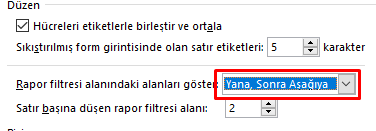
Hata değerleri için göster
( For error values show )
Boş Hücreler için Göster
( For empty cells show )
Sütun genişliklerini güncelleştirmede otomatik sığdır
( Autofit column widths on update )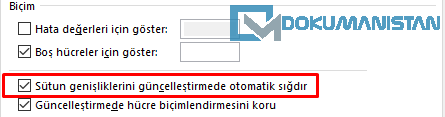
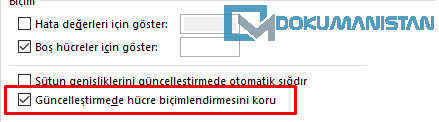
Güncelleştirmede hücre biçimlendirmesini koru
( Preserve cell formatting on update )