Excel PivotTable Seçenekleri - Toplamlar ve Filtreler
18 Mayıs 2020Excel İpuçları
Excel'de PivotTable kullanımı ile ilgili detaylı bir seriye başlamıştık. Bu bölümde PivotTable Seçeneklerinden Toplamlar ve Filtreler Sekmesi alanını inceleyeceğiz.
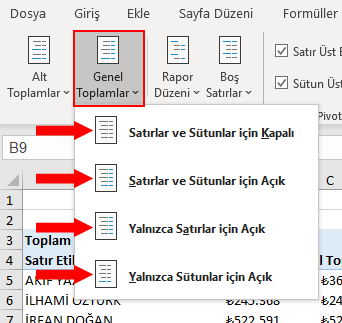
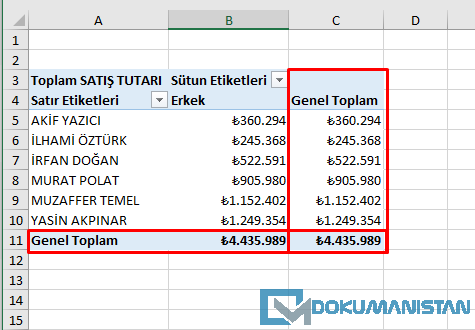 PivotTable işlemlerinde tablo yapısına göre kolonun sağında ve altında toplam satırları görünüz. İsterseniz PivotTable - Toplamlar ve Filtreler Sekmesi Genel Toplamlar bölümündeki seçimlerle PivotTable toplam alanları gösterilsin / gösterilmesin seçebilirsiniz.
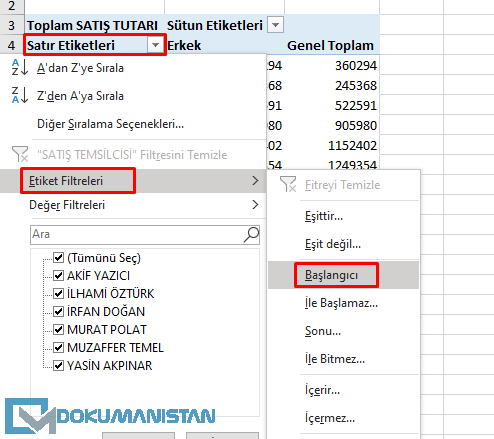
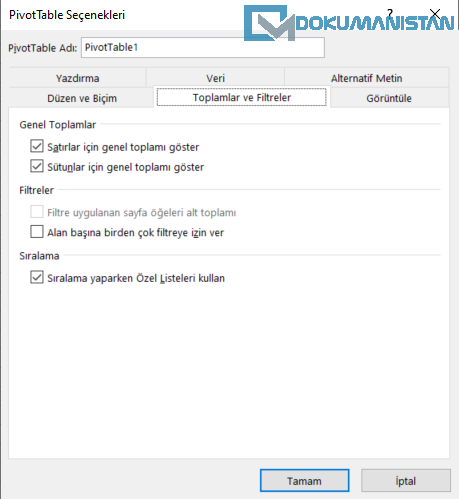
Genel Toplamlar - Grand Totals
PivotTable işlemlerinde tablo yapısına göre kolonun sağında ve altında toplam satırları görünüz. İsterseniz PivotTable - Toplamlar ve Filtreler Sekmesi Genel Toplamlar bölümündeki seçimlerle PivotTable toplam alanları gösterilsin / gösterilmesin seçebilirsiniz.
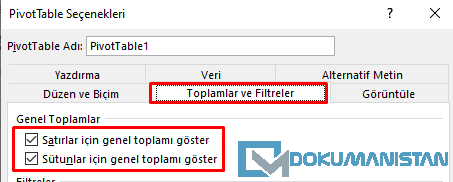
- Satırlar için genel toplamı göster ( Show grand totals for rows )
- Sütunlar için genel toplamı göster ( Show grand totals for columns )
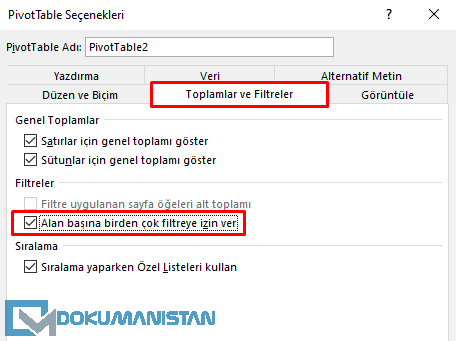
Alan başına birden çok filtreye izin ver
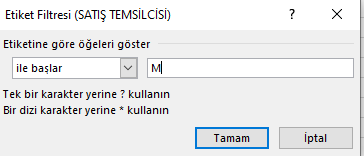
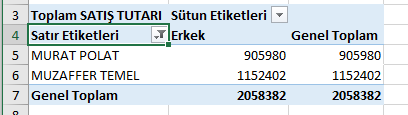
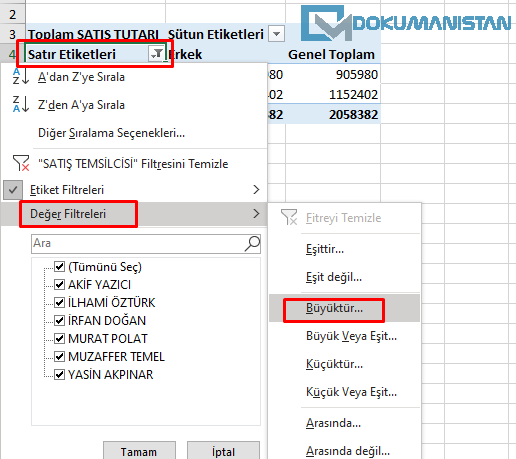
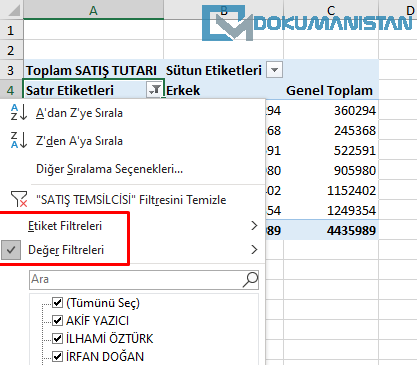
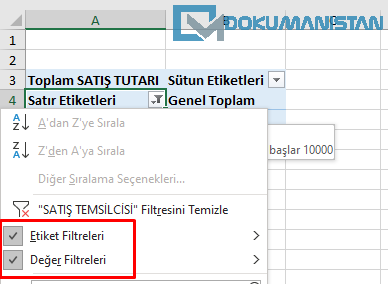
( Allow multiple filters per field ) Excelde PivotTable alanında çıkan filtreleme iki türlüdür. Biri Etiket'de filtreleme yani başlıklarda filtreleme yapmak. Diğer ise Değerde filtreleme yani çıkan sayısal değerlerde filtreleme işlemi.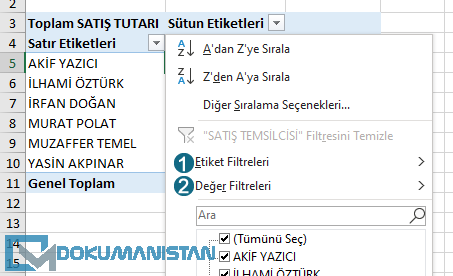
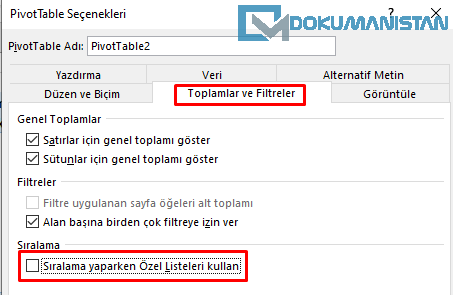
Sıralama yaparken Özel Listeleri Kullan
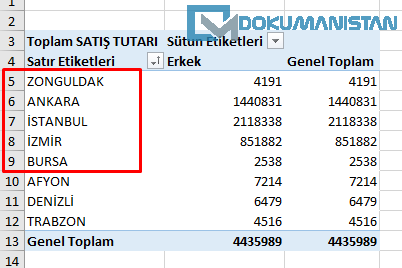
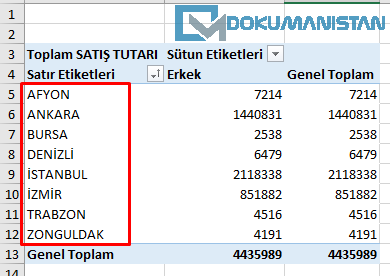
( Use Custom Lists when sorting ) Daha önceki makalemizde tabloda Özel Liste ile sıralama'dan bahsetmiştik. PivotTable sıralama yaparken öncelikli olarak Özel Listenizdeki alanlara göre sıralama yapar. Örneğin aşağıdaki satırlarda Şehir isimleri aşağıdaki şekilde A'dan Z'ye sıralanmış şekilde listelenmiştir.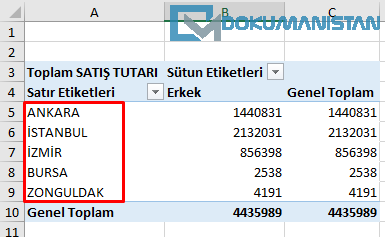
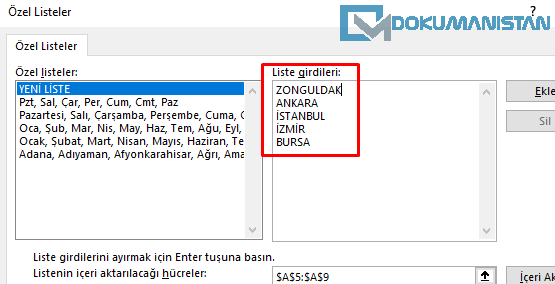
Dosya - Seçenekler - Gelişmiş - Özel Listeleri Düzenle alanına normal sıralamadan farklı Zonguldak ilk sırada sonra Ankara gelecek şekilde Özel Liste oluşturuyoruz.