PivotTable Tasarım Önerileri
11 Mayıs 2020Excel İpuçları
Sizlere hazırladığımız PivotTable Serisinde irili ufaklı bir dizi tasarım önerileri de sunmak istiyorum. Böylece daha uzman tasarımlar yapabilirsiniz.
PivotTable'da Oluşan Başlıkları Değiştirin
PivotTable oluşturduğuzda Otomatik başlıklar çıkar.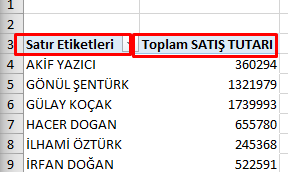
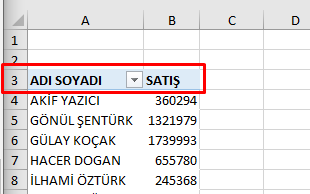
Veri başlığı ile PivotTable Başlığını Aynı yapma
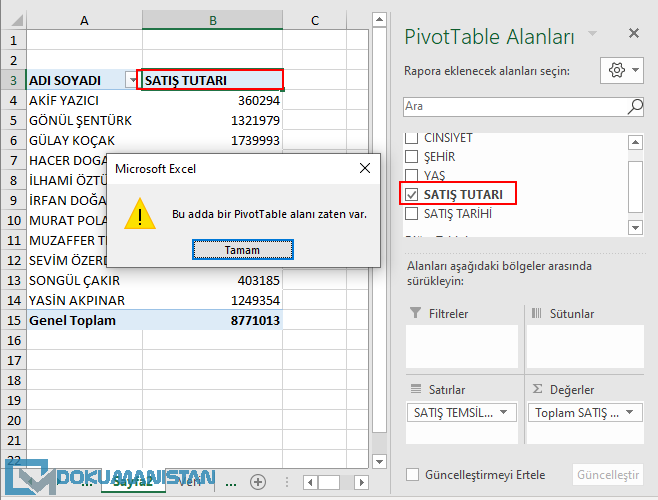
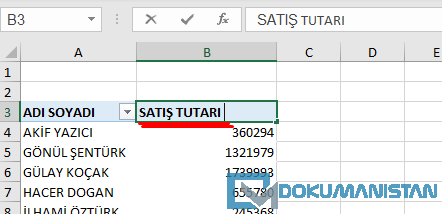
Veri tablosunda kullandığımız başlığı PivotTable'da kullandığımız zaman hata verecektir. Örneğin veri kaynağındaki tabloda SATIŞ TUTARI başlığı Değerler tarafına aldığımızda Toplam SATIŞ TUTARI şekilde isimlendirilir.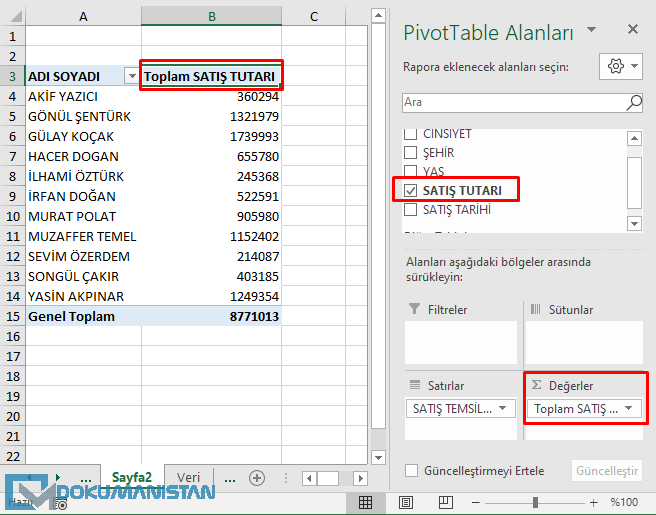
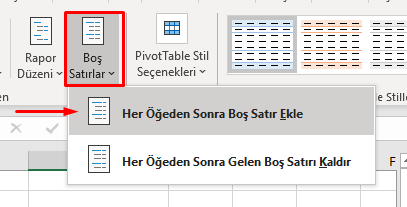
Her Yeni Veriden Sonra Boş Satır Ekle
PivotTable'da Her Öğe yinelediğinde daha okunur olabilmesi için bir satır boşluk ekleyebilirsiniz. Örneğin aşağıdaki tablomuzda Satırlar kısmında Cinsiyet alanına bir boşluk verebiliyoruz.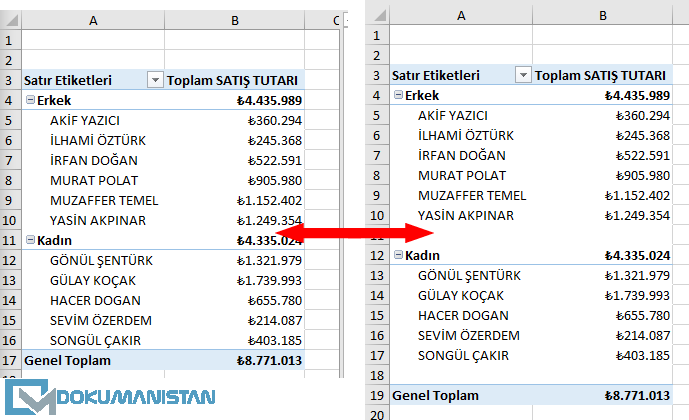
Veri Çubukları Ekle
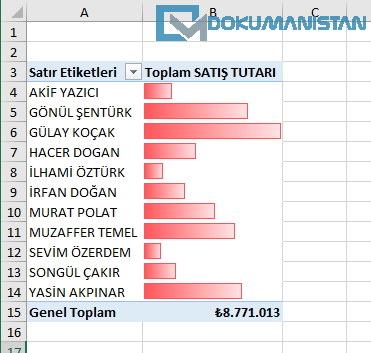
Hazırladığınız PivotTable tablosunu daha görsel yapabilmek için ayrı bir grafik yapmak yerine veriler içinde aşağıdaki gibi sayı değerlerine göre grafik oluşturabilirsiniz.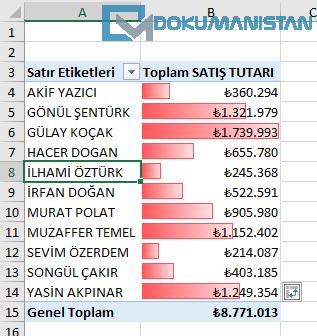
PivotTable Verilerini Görünmez Yap
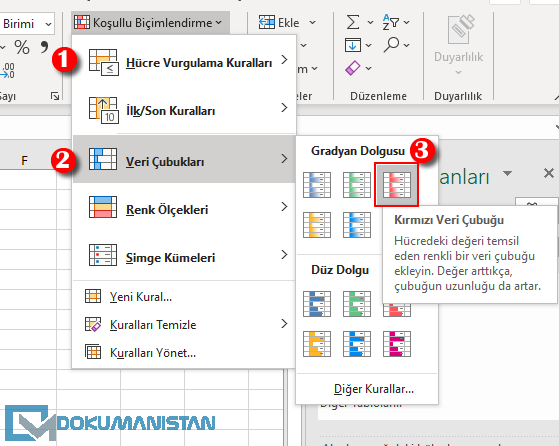
PivotTable Verilerinizin üzerine Koşullu Biçimlendirmedeki özelliklerden kullandıysanız isterseniz verilerini görünmez hale getirebilirsiniz.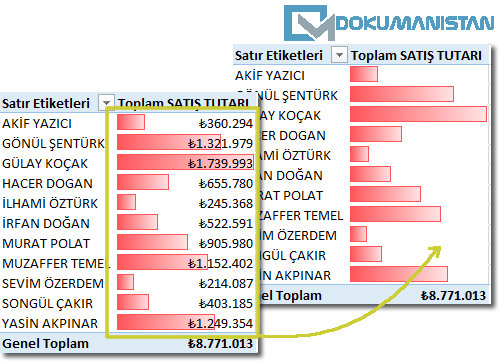
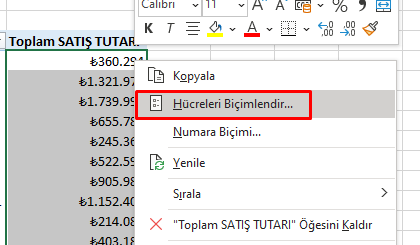
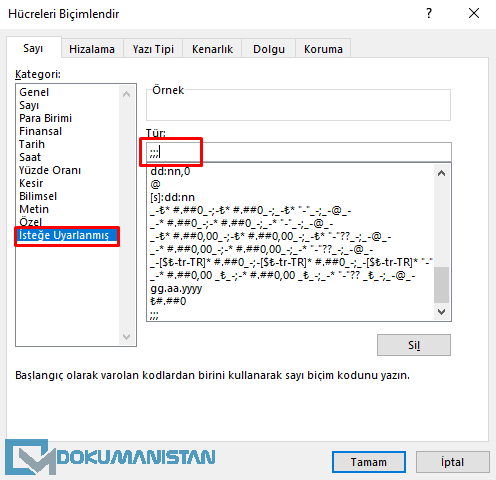
PivotTable Verilerini Ayarlardan Görünmez Yap
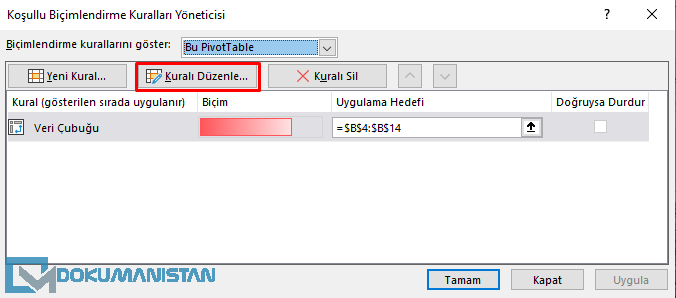
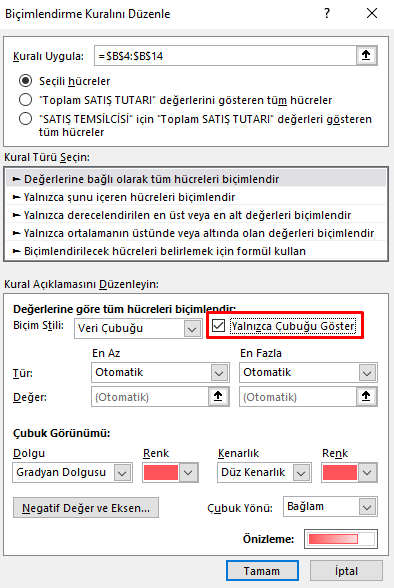
Verileri görünmez yapmak için Koşullu biçimlendirmeyi yukarıdaki gibi yaptıktan sonra verileri seçip Koşullu Biçimlendirme - Kuralları Yönet - Kuralları Düzenle seçiyoruz.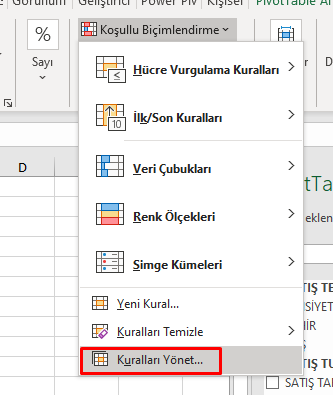
Dilimleyici ve Zaman Çizelgelerini birden çok PivotTable'a bağlamak
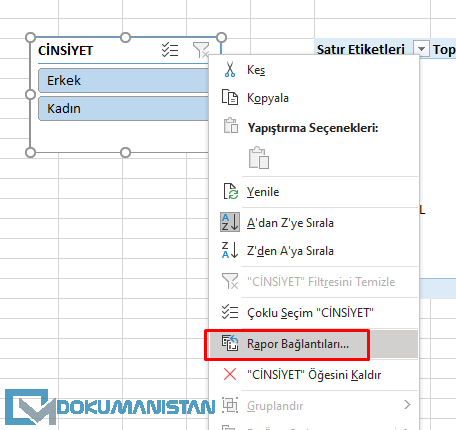
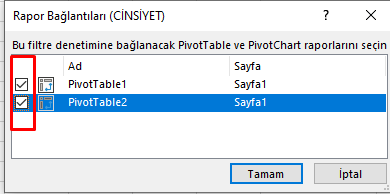
Dilimleyici ve Zaman Çizelgesini birden çok PivotTable ile bağlantı sağlayabilirsiniz. Buna bağlı olarak ta PivotChart oluşturarak Dashboard yapabilirsiniz. İşte bu Excelde Dashbord yapabilmenin püf noktası Dilimleyici ve Zaman Çizelgeleri PivotTable'a bağlamaktan geçiyor.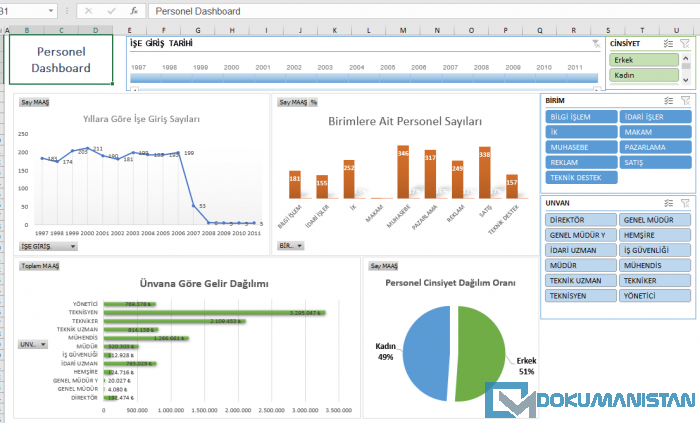
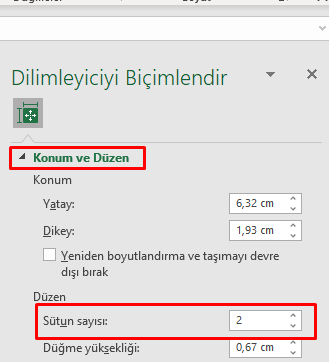
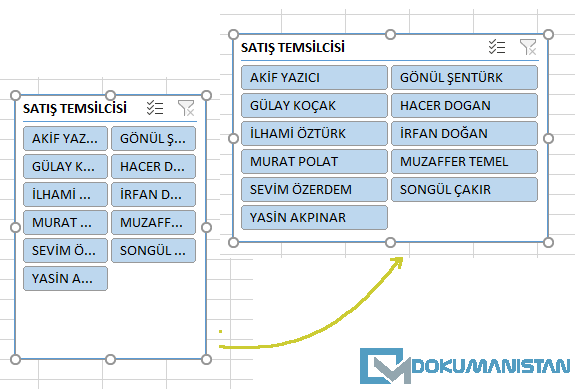
Dilimleyicideki Sütunların Yatay Göstermek
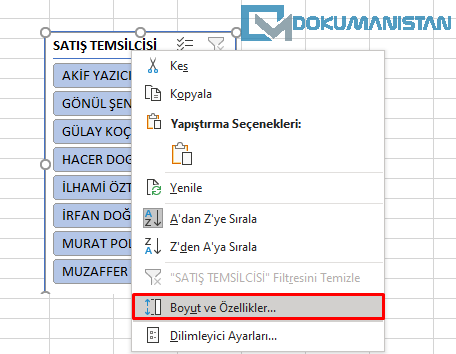
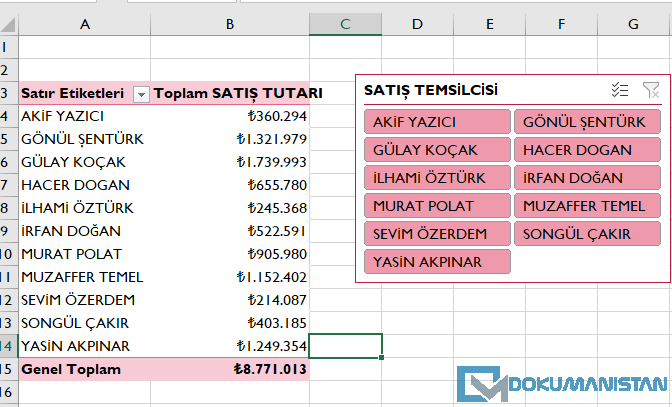
Dilimleyiciler varsayılan olarak verileri alt alta gösterir. Ancak çok veriniz varsa Scrollbar çıkar. Bu da görsel tasarımı filtreleme Dilimleyici için istenen bir durum değil. Bunun yerine Dilimleyici'nin sütunda artırabilirsiniz.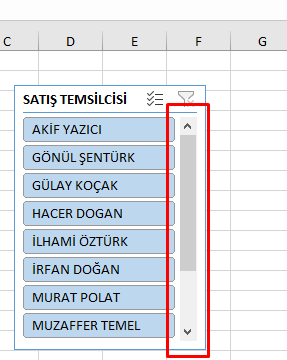
PivotTable Tema Uygulayın
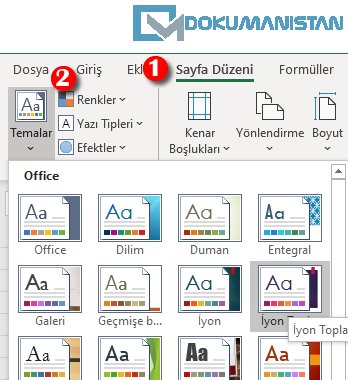
Hazırladınız PivotTable'ı Stillerini uygulayarak farklı renklerle tasarlayabilirsiniz.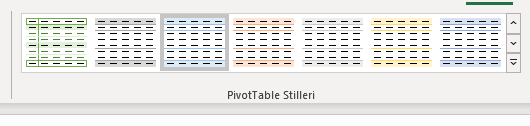
PivotChart'daki Düğmeleri Kaldırın
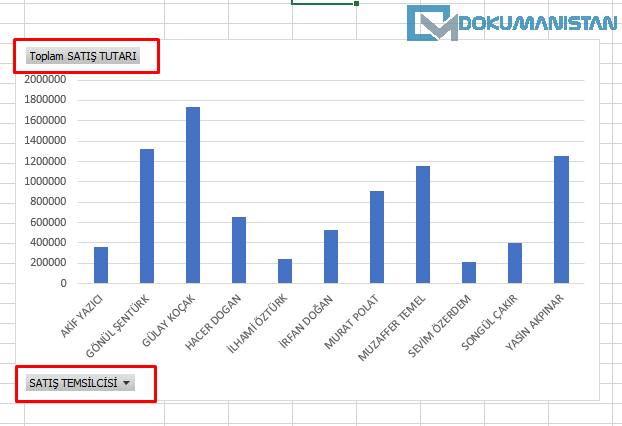
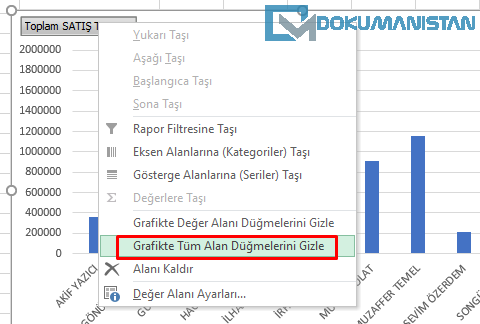
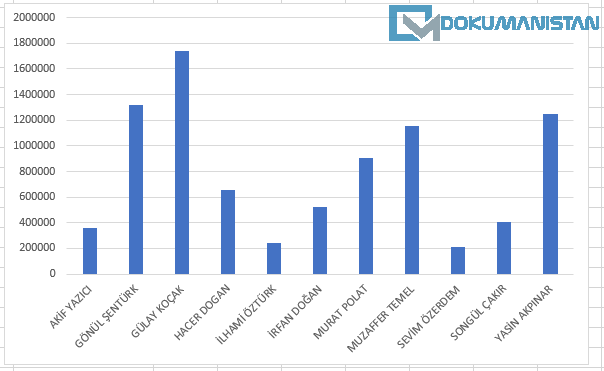
PivotTable'a bağlı Grafik oluşturduktan veya PivotChart ekledikten sonra normal grafikten farklı olarak PivotTable'daki filtrelemelerde grafikte belirir. Ancak bu butonlar grafiğin alanı daraltığından kaldırmak isteyebilirsiniz.