Excel PivotTable Alanlar, Öğeler ve Kümeler
28 Ekim 2019Expert Excel
Oluşturacağınız PivotTable verileri şekillendirmek ham verilerden yeni veriler türetmek isterseniz Hesaplanmış Alanlar, Öğeler, Kümeler alanını kullanırız. Bazen tablonuzda istediğiniz değerler olmaz. Örneğin Tarih verisi var ama sadece Ay değerini almak istiyoruz. İşte bunun gibi tablonuzdan hesaplama ile yeni veriler kullanmak isterseniz Hesaplanmış Alanlar, Öğeler, Kümeler alanını kullananırız. Bu makalede bu menüdeki araçlardan bahsedeceğiz.
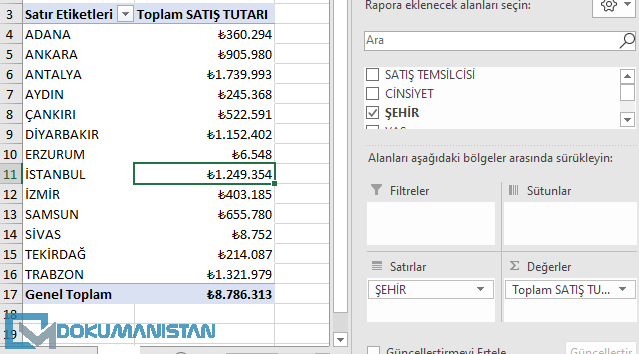 Hücre seçimini Satır Etiketi değerlerinden birinin üzerinde getiriyorum. Eğer değerler alanını seçerseniz Hesaplanmış Öğe aktif olmayacaktır.
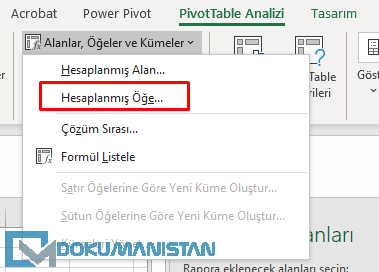
PivotTable Analizi Sekmesinden - Alanlar, Öğeler ve Kümeler - Hesaplanmış Öğe alanını seçiyorum.
Hücre seçimini Satır Etiketi değerlerinden birinin üzerinde getiriyorum. Eğer değerler alanını seçerseniz Hesaplanmış Öğe aktif olmayacaktır.
PivotTable Analizi Sekmesinden - Alanlar, Öğeler ve Kümeler - Hesaplanmış Öğe alanını seçiyorum.
 Makalede kullandığımız çalışma kitabını buradan indirebilirsiniz.
Hesaplanmış Alan - Calculated Field
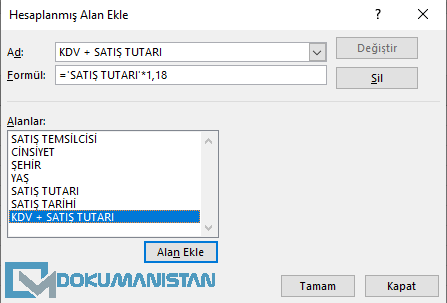
Hesaplanmış alan ile verilerden yeni alanlar oluşturabilirsiniz. Böylece veri tasarrufu sağlarsınız. Örneğin aşağıdaki örnekte SATIŞ TUTARI alanınızı kullanarak KDV oranını çıkarabiliriz.
- Ad kısmına Yeni eklenecek alanın adını giriyoruz. Ben "KDV + SATIŞ TUTARI" şeklide yazdım.
- Formül alanına =0 yazacaktır. 0 değerini silip Alanlar kısmındaki SATIŞ TUTARI alanına çift tıklıyoruz. Değer formül alanına gelecektir.
- Formül alanında =SATIŞ TUTARI *1,18 yazıyoruz. Yeni bu alandaki değerleri 1,18 ile çarpmış oluyoruz.
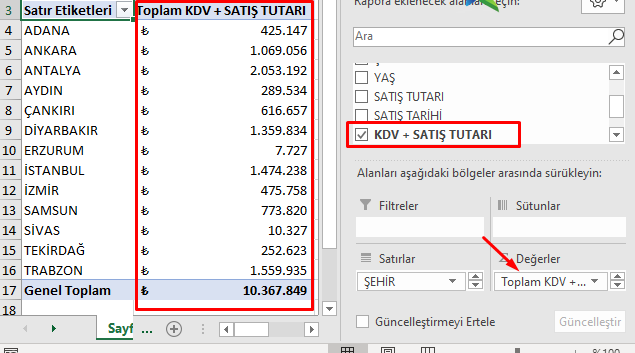
- Ekle tıklıyoruz. Artık Özet Tabloda yeni bir alan oluştu.
- Tamam diyoruz.
Hesaplanmış Öğe - Calculated item
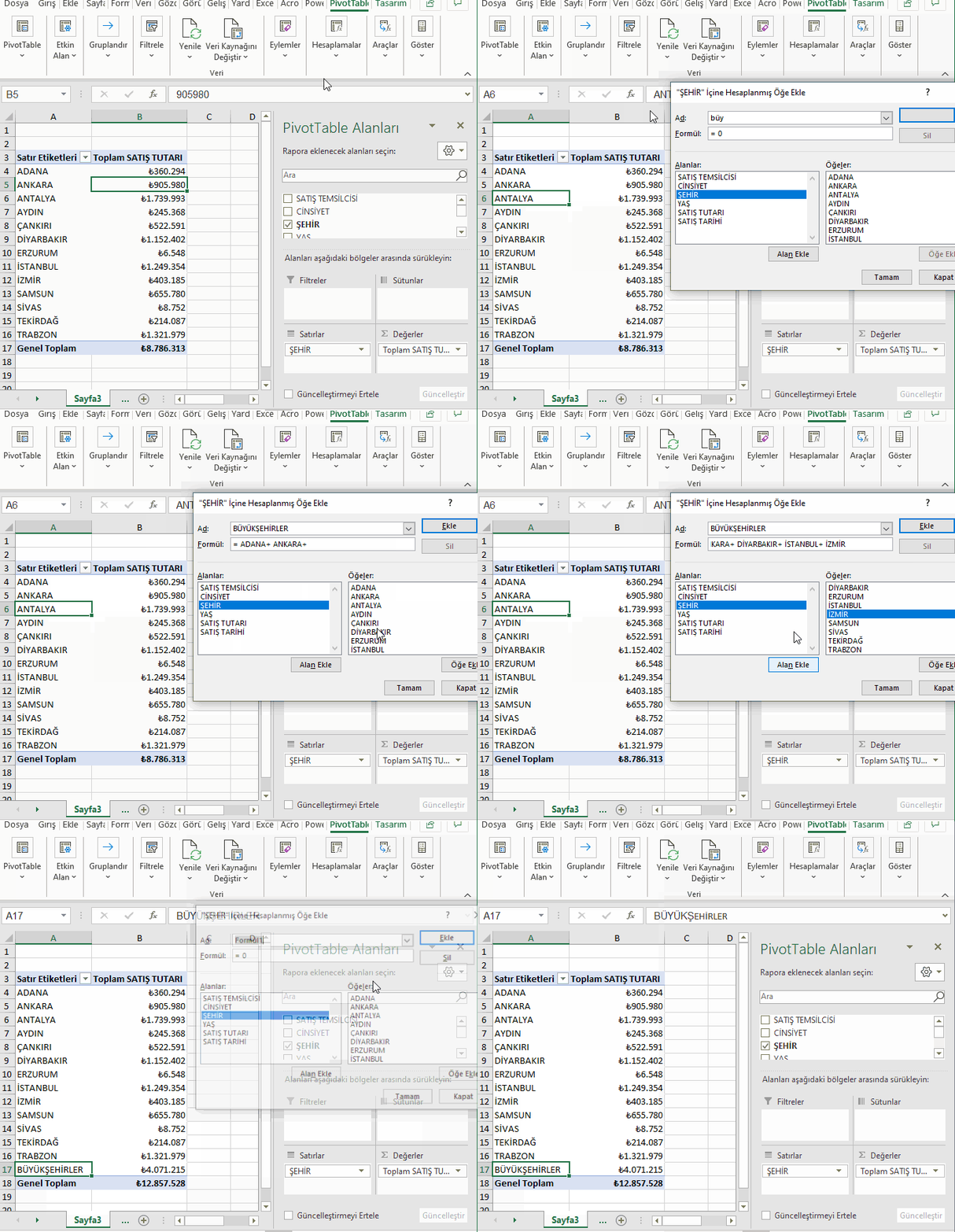
Hesaplanmış alanda elimizdeki verilerdeki alanlardan yeni bir alan oluşturuyorduk. Hesaplanmış Öğe'de ise data detayına iniyoruz. Verilerin içindeki değerlerden yeni bir değer oluşturuyoruz. Örneğin elinizde aşağıdaki gibi Şehir'lerin Satış tutarları verisi olsun. Bu verilerde BÜYÜKŞEHİR adında yeni bir veri ekleyip seçtiğimiz illerinde Toplam Satış Tutar değerlerini veri satıra eklemek istiyorum.
Hücre seçimini Satır Etiketi değerlerinden birinin üzerinde getiriyorum. Eğer değerler alanını seçerseniz Hesaplanmış Öğe aktif olmayacaktır.
PivotTable Analizi Sekmesinden - Alanlar, Öğeler ve Kümeler - Hesaplanmış Öğe alanını seçiyorum.
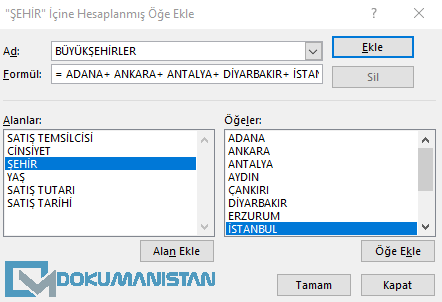
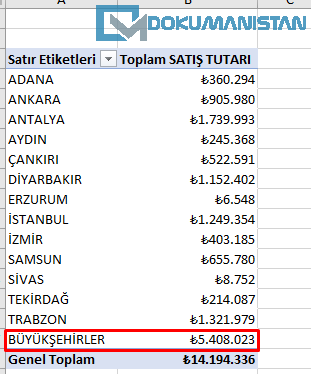
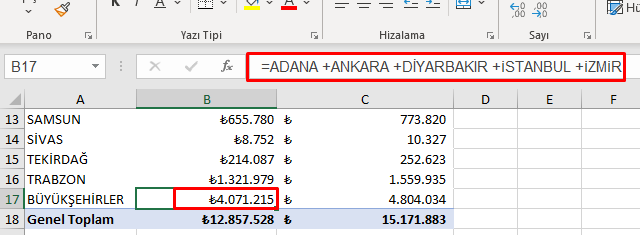
- Seçilen değerlerin =AVARANGE(ANKARA;İSTANBUL;İZMİR)*0,3 formülü ile ortalamasını alıp %30'luk kar oranı ne kadar olur hesaplayabilirsiniz.
- Verilerden bu şekilde nitelikli veriler üretip PivotTable Gruplama işlemini de kullanarak kategori ederek daha anlamlı veriler elde edebilirsiniz.
Çözüm Sırası - Solve Order
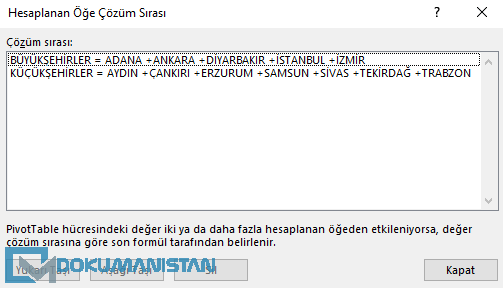
Çözüm Sırası anlatabilmek için Hesaplanmış Öğe alanına bir formül daha yazdım. Çözüm Sırası menüsü Hesaplanmış Öğede yazdığımız formülleri hangi sırada çalıştığını gösteren ve yöneten alandır. İsterseniz Çözüm Sırası menüsünden hesaplama sırasını değiştirebilirsiniz. Gerektiğinde öyle formüller yazarız ki veriler birbirini etkileyebilir. Bunu Outlook Kurallara benzetebilirsiniz. Sırasını doğru yapmazsanız mail yanlış klasöre gittiği gibidir. Alanlar - Öğeler ve Kümeler menüsünden Çözüm Sırasını seçiyoruz.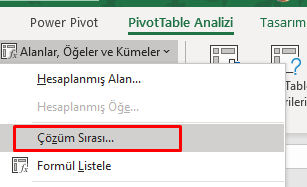
Formül Listele - List Formules
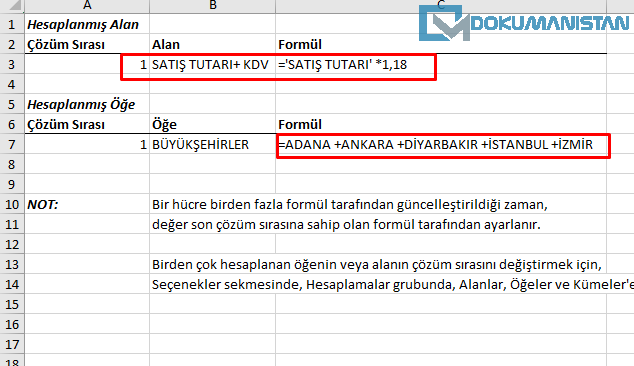
Özet Tablo içinde Hesaplanmış Alanda veya Hesaplanmış Öğe'de bir formül işlemi yaptıysak bu formüllerin listesini yeni bir sayfada Rapor olarak veren bir araçtır. Yukarıda yaptığımız iki örneğin Formül listesini almak istersem Alanlar, Öğeler ve Kümeler Menüsünden Formül Listele seçiyorum.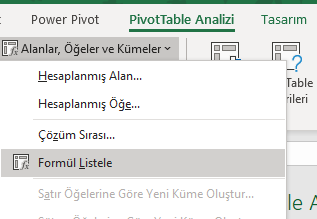
Makalede kullandığımız çalışma kitabını buradan indirebilirsiniz.İlgili Aramalar
- pivot table hesaplanmış alan ekleme
- pivot formül yazma
- pivot tablo alan ekleme
- pivot tabloda fark aldırma
- pivot table değer alanı ayarları
Yorumlar (3)
ismail özşen
3 Mayıs 2021
merhaba, office 2016 kullanıyorum, hesaplanmış alan düğmesini etkin yapamıyorum. neden kaynaklanır acaba?
Mustafa ÇETİN
8 Temmuz 2021
PivotTable hücresinin seçili olması gerekir. Seçili iken denediniz mi?
Burcu
15 Aralık 2021
Bilgiler için çok teşekkürler. Aradığım şekilde hem sade ve özet, hem de anlaşılır bir kaynağa ulaştığım için çok sevindim. Emekleriniz için tekrar teşekkürler.