Excelde Tarihten Saat Ayırma
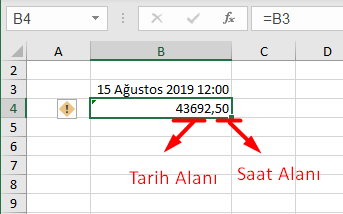 Excelde tarih sayı olarak saklandığından herhangi bir tarihin biçim formatı temizlerseniz sayısal veri elde edersiniz. 15.08.2019 12:00:00 tarihin biçimini temizlediğimizde 43692,50 sayıyı elde ederiz. Bu sayıdaki 43692 değer tarih alanıdır. ,50 sayısı ise saat alanıdır. Özellikle bir gündeki 24 saatin yarısı olan 12 yazdım. Böylece 0,50 değerini göreceksiniz.
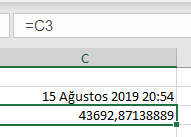
Örneğin 15.08.2019 20:54:48 verisinin sayısal karşılığı 43692,87138889 değerine karşılık gelmektedir.
Excelde tarih sayı olarak saklandığından herhangi bir tarihin biçim formatı temizlerseniz sayısal veri elde edersiniz. 15.08.2019 12:00:00 tarihin biçimini temizlediğimizde 43692,50 sayıyı elde ederiz. Bu sayıdaki 43692 değer tarih alanıdır. ,50 sayısı ise saat alanıdır. Özellikle bir gündeki 24 saatin yarısı olan 12 yazdım. Böylece 0,50 değerini göreceksiniz.
Örneğin 15.08.2019 20:54:48 verisinin sayısal karşılığı 43692,87138889 değerine karşılık gelmektedir.
Uzun tarihten tarih verisini alma
Hücre içinde Tarih ve Saat alanı olan uzun tarihten sadece tarih alanını almak istediğinizde TAMSAYI formülünü kullanabilirsiniz. Çünkü 43692,87138889 gibi bir sayıda TAMSAYI Formülü ile virgülden sonraki değerler atılır ve sadece 43692 sayı atar. Diğer bir ifade ile saat verilerini atmış oluruz.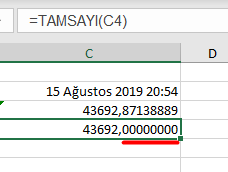
Uzun Tarihten Saat verisini alma
Şimdi işin önemli kısmına geldik. Uzun Tarihten saat, dakika, saniye gibi alanları alabilmek için aslında basit bir hesaplama işlemi yapacağız.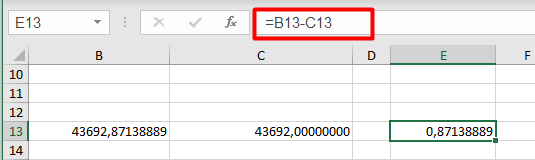
İşlemi formülle izah etmem gerekirse;
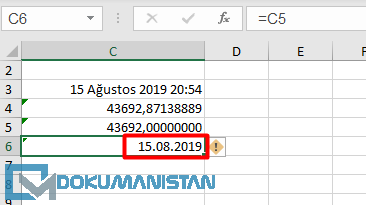
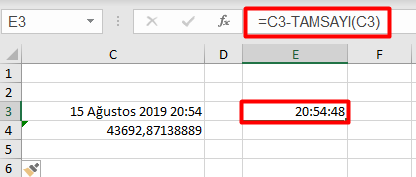 C3 hücresindeki değeri yine TAMSAYI Formülü ile düzenlenmiş C3 hücresinden çıkarırsak ve çıkan sayısal sonucu Hücre Biçimlendir'den Saat tipine çevirirsek Uzun Tarihten istediğimiz değerini almış oluyoruz.
 Makalede kullandığımız çalışma kitabını buradan indirebilirsiniz.
#TAMSAYI #INT #excelFormul #advancedExcel #ileriExcel #excel #excelDersi #excelKursu #excelEğitimi
İlgili Aramalar
- tarihten saati ayırma
- tarihten saati çıkarma
- excelde tarihi parçalama
Yorumlar (9)
aydın
7 Ağustos 2020
merhaba, ben excel sayfada sütüna tarih ve saat yazdım 1 ay boyunca saatler farklı farklı başka bir syfada bu saatler aynı kalmalı ama tarih birsonraki ay olmasını istiyorum lakin yapamadım lütfen yardımcı olurmusunuz, mail:aydin.bastan@kocaeli.bel.tr teşekkür eder iyi çalışmalar dilerim
Mustafa ÇETİN
7 Ağustos 2020
Merhaba; Tarihte Saate bakmaksızın bir sonraki Ay'ı görmek için SERİTARİH(A1;1) formülü ile görebilirsiniz. Saat kısmındaki sorunu tam anlayamadım. Ama Bir sonraki Ay'ı bulmanıza engel olmayacaktır. Selamlar
HÜSEYİN
3 Kasım 2020
MERHABA; BEN BİR TABLODA VERİ İŞLİYORUM, VERİYİ İŞLEDİĞİM SAATİ KAYDA ALSIN. FAKAT PC YE VERİ AKTARMASI YAPTIĞIMDA GÜNCEL SAAT BİLGİSİ İLE DEĞİŞTİRMESİN İSTİYORUM. =ŞİMDİ() O YÜZDEN İŞİME YARAMIYOR. BU KONU İLE İLGİLİ YARDIMINIZI BEKLİYORUM.
Mustafa ÇETİN
5 Kasım 2020
Şimdi Kaydı alırken veri tipi sayısal yapın. Yani saat o anda 12:00 ise 0,5 değeri olacak. Tarih sayısal bilgisi 43337 saat 0,5 olarak iki sayısal değer elde ettikten sonra iki değeri topladığınızda 43337,5 değeri elde etmiş olacaksınız. Bunun da saat karşılığı 12:00 değerine ulaşmış olusunuz. Veri aktarması nasıl yapıyorsunuz. Aktardığınız veride saat bilgisi nasıldır. Onu öğrenebilirsem biraz daha yorum yapabilirim. Selamlar
Mehmet
9 Kasım 2020
07.11.2020 09:38 MAVİ DOĞUMHANE 07.11.2020 09:58 REJ 07.11.2020 09:59 REJ 07.11.2020 09:59 REJ 07.11.2020 10:01 GENÇ DÜVELER 07.11.2020 10:01 GENÇ DÜVELER 07.11.2020 10:01 GENÇ DÜVELER 07.11.2020 10:01 GENÇ DÜVELER 07.11.2020 10:01 GENÇ DÜVELER 07.11.2020 10:01 GENÇ DÜVELER 07.11.2020 10:01 GENÇ DÜVELER Merhaba Mustafa bey. bunun gibi günlük gelen uzun bir raporuum var. Aracın hangi gruptan ne zaman geçtiğine dair. Bunu excelde grafiğe nasıl dökebilirim. iyi çalışmalar.
Mustafa ÇETİN
17 Kasım 2020
Mehmet Bey Merhabalar. Gecikme için üzgünüm. Bu ara yoğunluğumdan takip edemedim. Gruplama Zamandan mı yoksa isimden mi olsun istiyorunuz. Ona göre bir yorum yapabilirim. Ama gruplama ile ilgili Özet Tablo kullanırsanız işiniz çok kolay olacaktır. Aşağıdaki makaleden tarih gruplamasını görebilirsiniz. https://dokumanistan.com/ileri-excel/ozet-tablo-pivottable-gruplama-islemleri Eğer son kolondaki değerler üzerinden gruplama yapmak isterseniz de aşağıdaki linkten Temel özet tablo işlemleri ile birkaç tuş ile gruplama işlemi yapabilirsiniz. https://dokumanistan.com/temel-excel/ozet-tablo-pivottable-nedir Selamlar
Muhammed
23 Temmuz 2021
Hocam benimde bir sorum olacak kısaca saat farkını hesaplayan bir formül sonucum var dediğiniz şekilde özel kod olarak çıkıyor fakat ben çıkan sonucu s,d türünde hücre biçimlendir alanından değişiyorum istediğim türde gözüküyor Sorun ise bu çıkan sonucu başka bir"sayıya" bölmek istediğimde özel kodu bölüp saçma bir işlem çıkıyor bunu nasıl düzeltebilirim?
Mustafa ÇETİN
17 Kasım 2021
Merhaba, hiç zaman tipine dönüştürmeden hep sayısal veriler ile hesaplamanızı yapıp en son s,d türüne çevirebilirsiniz. Budaki mantık temelde sayı olan işlemleri tamamen sayısal hesaplamalar ile yapmak. Zaman ile sayı hesaplama yapabilirsiniz. Ancak o zaman da zamanın değeri gibi değil sayısal karşılığı ile düşünerek ilerlemelisiniz. Zaman gibi hesaplandığında yorumlamak zorlaşıyor.
Osman Özkan
8 Şubat 2022
İhtiyacı olana çok değerli bir bilgi... Elinize sağlık.