PivotTable Özet Tabloda Koşullu Biçimlendirme
Özet Tabloda Yanlış Yöntemle Koşullu Biçimlendirme Yapma
Aylara göre Cinsiyet Dağılımı sayılarını veren bir Özet Tablomuz olsun. Verileri yukarıdaki ekten indirebilirsiniz. Bu örnekte Satış Elemanlarının İllere Göre Yaş Ortalamaları 40'nin üzerinde ise Kırmızı ile renklendirmek istiyorum.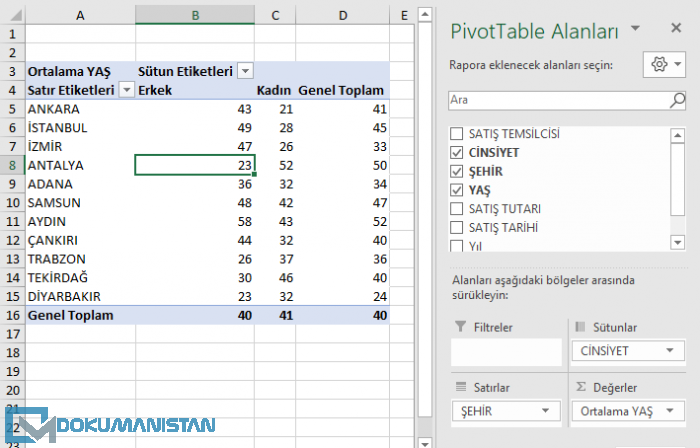
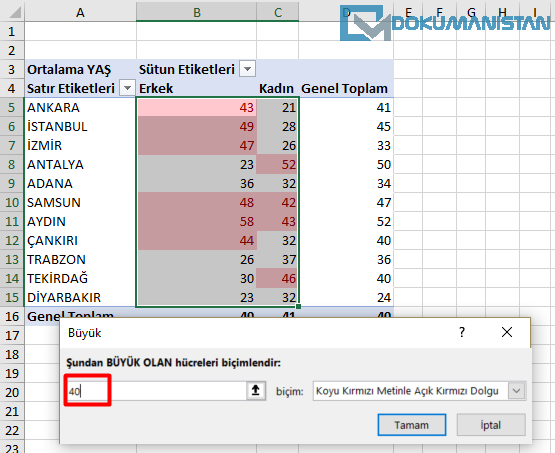
Normal yolla Koşullu Biçimlendirme yapmak istersek B5:C15 arasını seçip
Giriş Sekmesi - Koşullu Biçimlendirme - Hücre Vurgulama Kuralları - Büyüktür Seçiyoruz.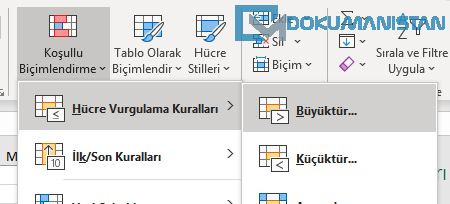
Özet Tabloda Koşullu Biçimlendirme Yapmanın Doğru Yolu
Yukarıdaki işlem bir yere kadar doğru ancak eksik bir işlem yaptık. Verileri B5:C15 arası değil Tablo Nesnesine ait olduğunu belirtmemiz gerekiyordu. Seçim yapmanıza da gerek kalmadan verinin herhangi bir yerinde Giriş Sekmesi - Koşullu Biçimlendirme - Hücre Vurgulama Kuralları - Büyüktür işlemini yaptıktan hemen sonra Sağ alt köşede aşağıdaki görüldüğü gibi bir ikon çıkacaktır.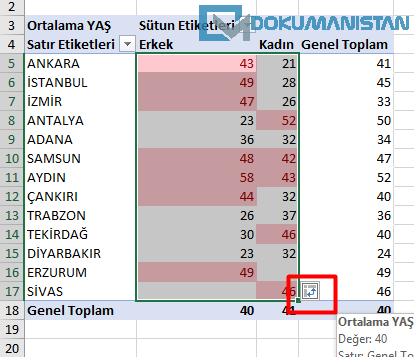
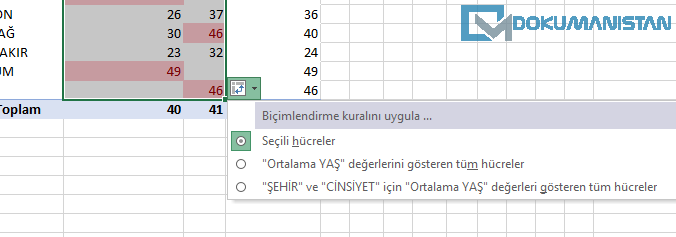
Seçili Servisler
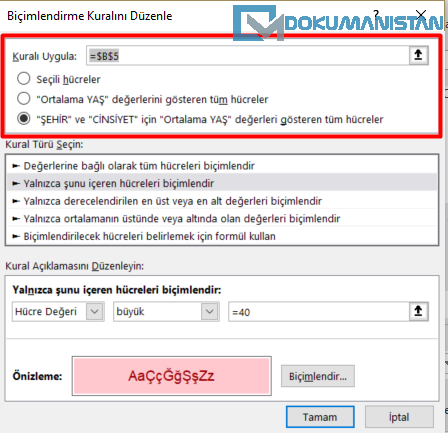
Dikkat ettiyseniz bu alan seçili geliyor. Yani B5:C15 arasındaki seçili olan değerler için uygulanmış oluyor."Ortalama YAŞ" değerlerini gösteren tüm hücreler
Eğer bu alanı seçersek Özet Tablodaki yaş ile ilgili tüm değerler (Altındaki ve Sağındaki Toplam Alanlar da dahil) olan veriler için Koşullu Biçimlendirme işlemi uygulanacak. Toplam alanlarını da renklendireceği ve yanlış algı oluşacağından tercih etmiyoruz."ŞEHİR" ve "CİNSİYET" için "Ortalama YAŞ" değerlerini gösteren tüm hücreler
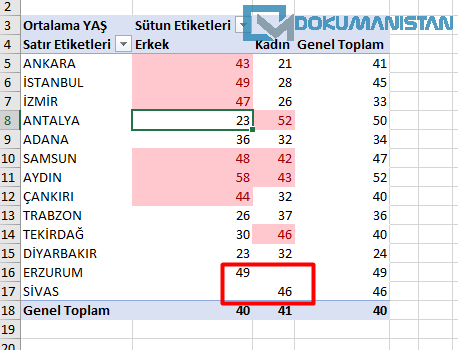
Bu alanı seçersek ŞEHİR, CİNSİYET kesişimindeki Yaş Ortalaması olan değerler yani (Toplam değerler hariç) sadece Özet Tablodaki verileri seçmiş oluyoruz. Bu sebeple Özet Tabloda Koşullu Biçimlendirme işlemi yapmak için her zaman son görülen bu seçeneği kullanın. Son seçeneği seçerek sonradan ilave edilen değerler de Koşullu Biçimlendirme kapsamına girmiş oldu.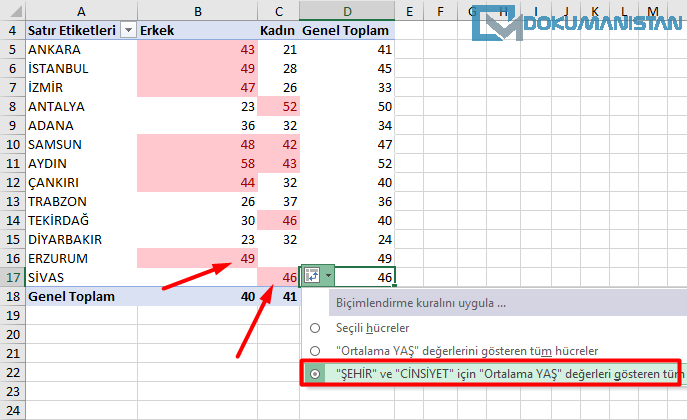
Koşullu Biçimlendirmeyi Özet Tabloya Uygulamanın İkinci Yöntemi - Detayı
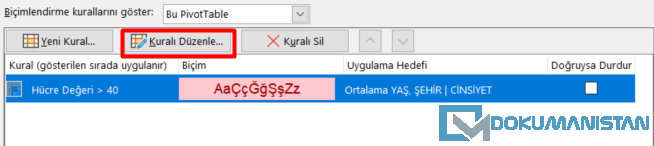
Ancak bu ikon Koşullu Biçimlendirmeyi seçip değerler seçtikten sonra görünür. İşlem yapmazsanız ikon kaybolur. Bu seçeneklere ulaşmanın İkinci Yolu diğer bir ifade ile seçtiğimiz işlemin detayını gösteren kısımdan da bu ayarları sonradan değiştirebiliriz. Verileri seçip Giriş - Koşullu Biçimlendirme - Kuralları Yönet Seçiyoruz.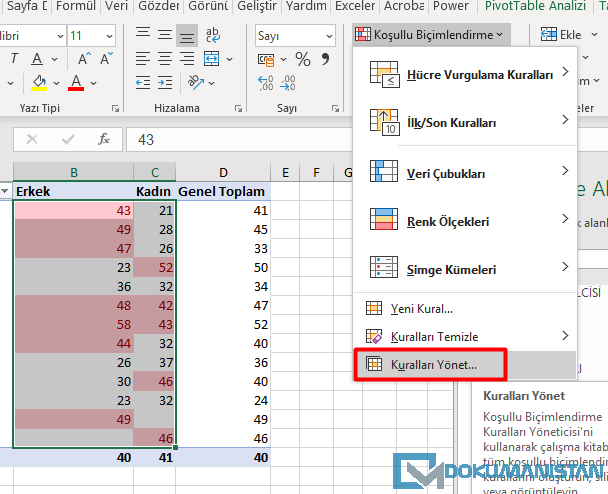
Önemli Not
Özet Tablo işleminde Satırda veya Sütunda değişiklik yaparsanız uyguladığınız Koşullu Biçimlendirme İptal olur. Satırı kaldırıp yeniden ekleseniz dahi Koşullu Biçimlendirme İşleminiz silinir. Makalede kullandığımız çalışma kitabını buradan indirebilirsiniz.
#ConditionalFormatting #KoşulluBiçimlendirme #ÖzetTablo #PivotTable #excelFormul #advancedExcel #ileriExcel #excel #excelDersi #excelKursu #excelEğitimi
İlgili Aramalar
- pivot tablo koşullu biçimlendirme
- pivot tablo koşullu biçimlendirme kayboldu
- pivot table conditional formatting formula
- pivot table conditional formatting disappears
Yorumlar (2)
haydar ali fidan
15 Mart 2020
hocam merhabalar , cok acil bilginize ihtiyacım oldugunu bildirmek istiyorum. Hocam veriler ile şehir adlı bir sonsuz sütun olusturdum. kişinin bilgileri girildikten sonra hangi sehirde oldugunu girilen veri degerlerine göre sekmeden giriyorum . ve sehir bilgilerine göre farklı renkler alsın istiyorum bir türlü beceremedim. yani 81 il de 81 farklı renk olsun sadece o hücre yani , antalya = kırmızı , istanbul = yeşil, vsvsvs, sadece şehrin ismi yazan hücre renklensin istiyorum nasıl yapabilirim.
Mustafa ÇETİN
21 Mart 2020
MErhaba Makalede anlattığım PivotTable ile mi yapıyorsunuz. Sonsuz sütun kısmını anlamadım. Hangi şehirde olduğunu girilen veri değerine göre sekmeden girme kısmını da anlamadım. Muhtemelen başka bir yöntemle veri girişi yapıyorsunuz. Geç cevap verdim kusura bakmayın. Hala sorununuz geçerli ise biaz daha detay verirseniz yardımcı olabilirim. Selamlar.