Tablodaki Eksik Verileri Formülle Doldur
11 Kasım 2019Expert Excel
Elinizde bir tablo geldi. Tablodaki kolonlardan bir tanesi Hücre Birleştir ile satırlar birleştirilerek değerler yazılmış. Bu kolonda filtreleme yaparsanız yanlış sonuç alırsınız. Çünkü değer tek bir hücrededir diğer hücrelere genişletilmiştir. Yani birleştirilen hücreler boş demektir. Böyle hazırlanmış tablolar Tablo yapısına uygun değildir. Bu tablo ile hiçbir formül tüm tablo için yapamazsınız, özet tablo, grafik vs. aklınıza tabloda toplu ne işlem yapılacaksa bu tabloda yapamazsınız. Size böyle bir veri geldiğinde nasıl doğru tablo yapısına dönüştüreceğiz anlatmaya çalışacağım.
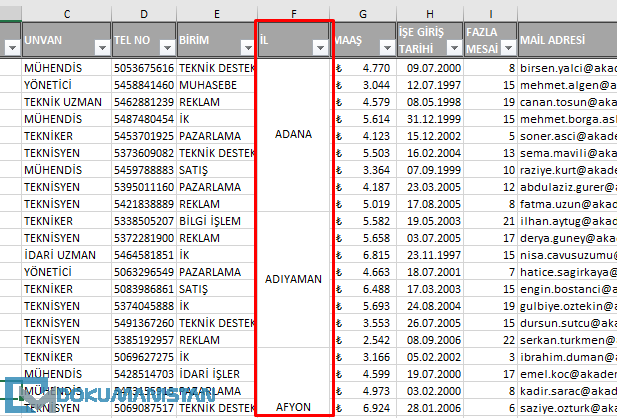 Tablodaki yanlış yapılanan veriyi yanlarındaki veriler gibi yapabilmek için 4 adımlı işlem uygulayacağız.
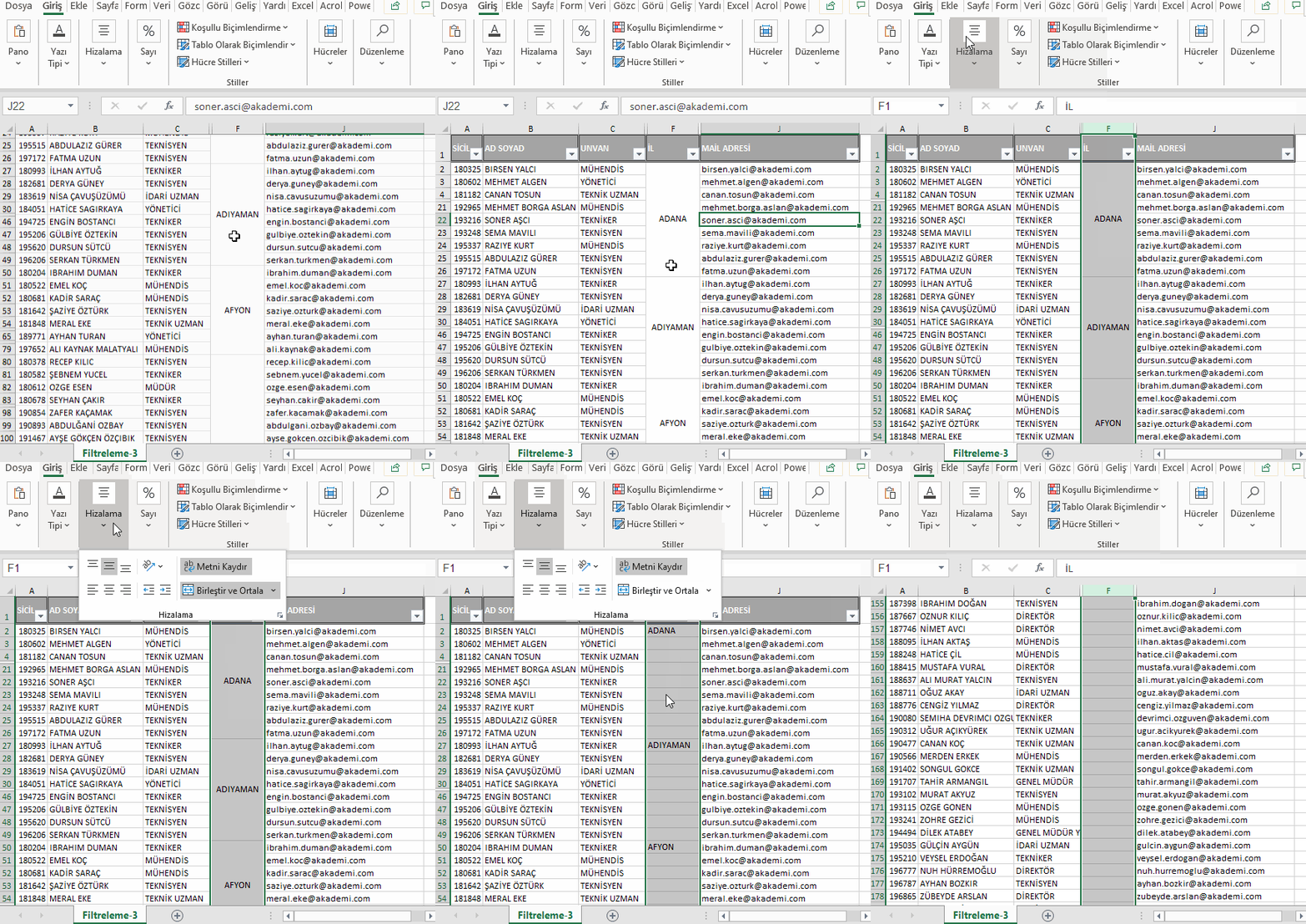
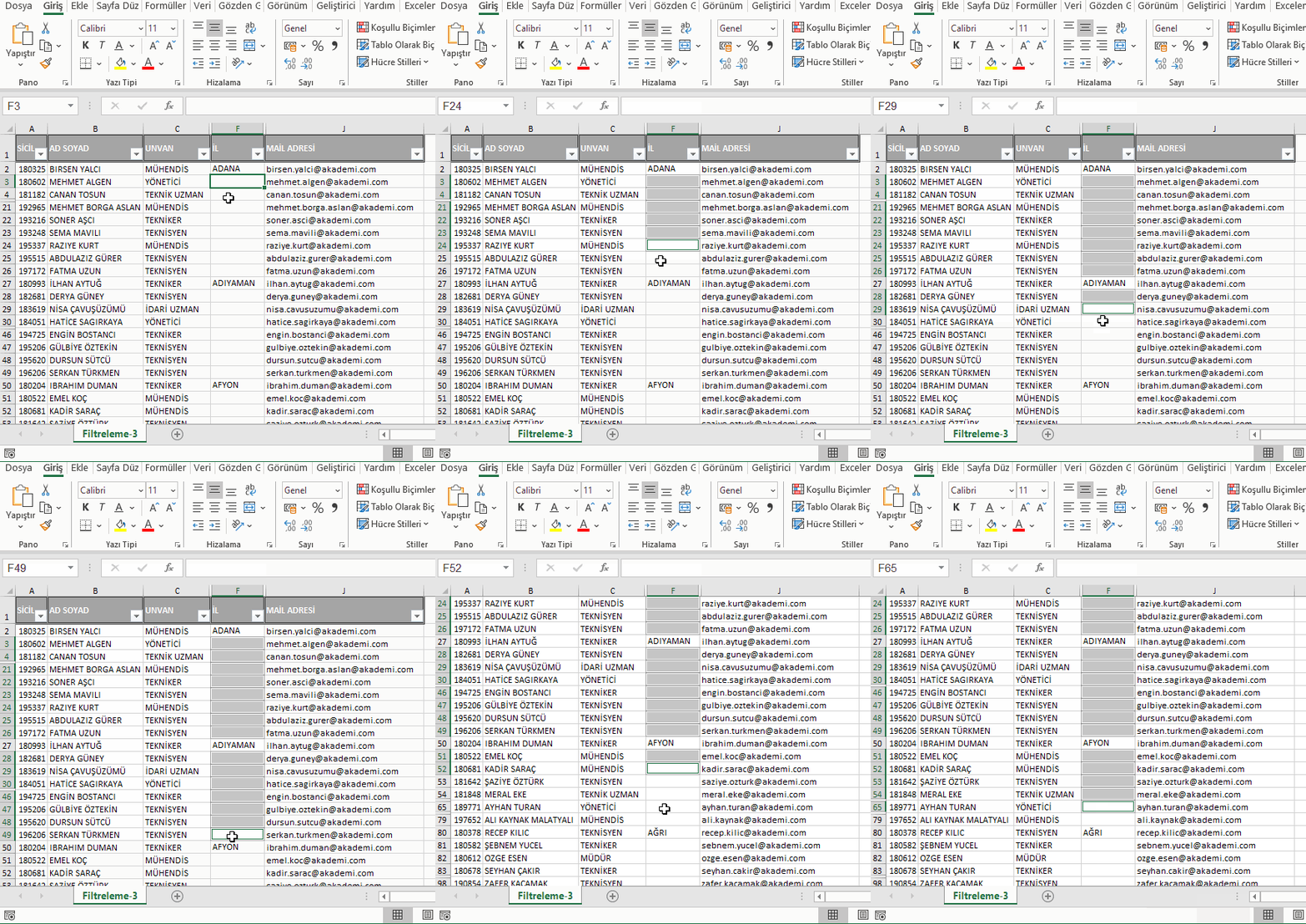 Yukarıda gördüğümüz işlemdeki amacım boş hücreleri seçmek. Ama yukarıdaki gibi tek tek değil.
Toplu Seçim işlemini yapmak için;
Yukarıda gördüğümüz işlemdeki amacım boş hücreleri seçmek. Ama yukarıdaki gibi tek tek değil.
Toplu Seçim işlemini yapmak için;
 Artık bu noktadan sonra Klavyeden Tab, Yön Ok, Enter gibi değerlere basmıyoruz. Bir sonraki Adıma Ctrl Enter işlemine geçiyoruz.
 Görüntüye kanmayın. İşlemimiz hala bitmedi. Son İşlem Formülden Arındırmak
 Formüller Sekmesinden Formülleri göster tuşuna basarsanız verinin gerçek halinin aşağıdaki gibi olduğunu göreceksiniz.
 Makalede kullandığımız çalışma kitabını buradan indirebilirsiniz.
#ÖzelGit #BoşluklarıSeç #CtrlEnter #Formülden Arındırma
Tablodaki yanlış yapılanan veriyi yanlarındaki veriler gibi yapabilmek için 4 adımlı işlem uygulayacağız.
- 1. Adım : Tablodaki Hücre Birleştir işlemini Kaldır
- 2. Adım : Kalan boş hücreleri Özet Git ile tespit et
- 3. Adım : Olması Gereken Değerleri Ctrl Enter ile yaz
- 4. Adım : Yazılan Formülleri Değerlerine Dönüştür
1. Adım Tablodaki Hücre Birleştir İşlemini Kaldır
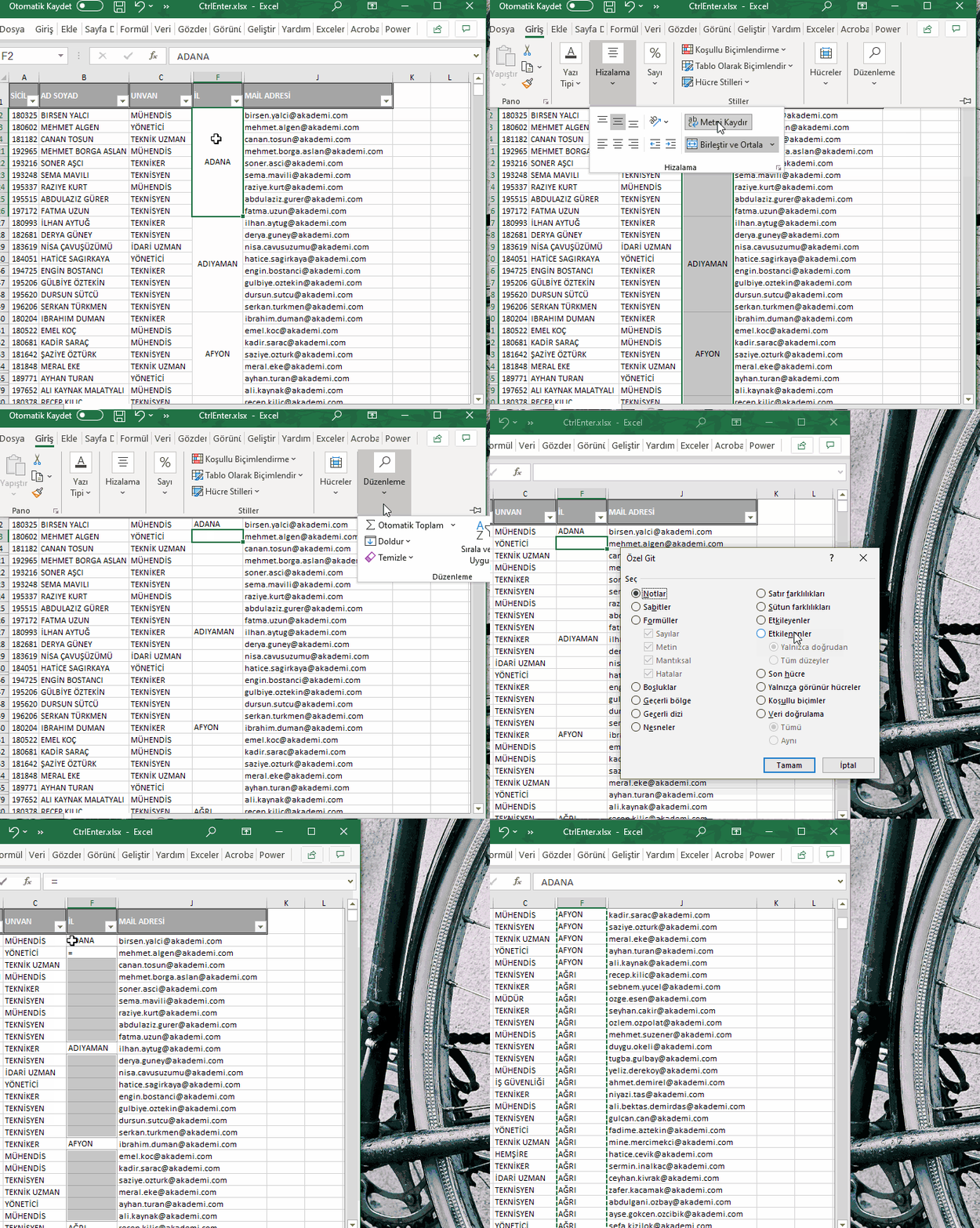
Elinizde aşağıdaki gibi binlerce satırlık veri varsa Hücre Birleştir işlemi için tek tek seçmenize gerek yok. Aşağıdaki örnekte görüldüğü gibi F kolonunu seçip Hücre Birleştiri seçersek seçtiğimiz tüm alanlardaki Hücre Birleştir özelliğini kaldırmış oluruz.
2. Adım - Kalan Boş Hücreleri Özel Git işlemi ile Tespit Et
Boş hücreleri ortaya çıkardık. Şimdi boş verileri satırın üstünde olan verileri kopyala-yapıştır yapmak gerekiyor. Örneğin ADANA ilini altındaki ADIYAMAN iline kadar yapıştırmak gerekiyor. 2000 kayıtlık bir veri ve 81 il var. Bu işlemi 81 defa tekrarlamak gerekiyor. Buda çok uzun bir işlem.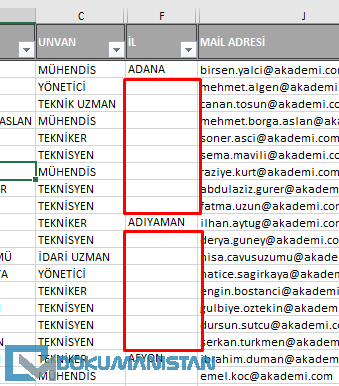
Yukarıda gördüğümüz işlemdeki amacım boş hücreleri seçmek. Ama yukarıdaki gibi tek tek değil.
Toplu Seçim işlemini yapmak için;
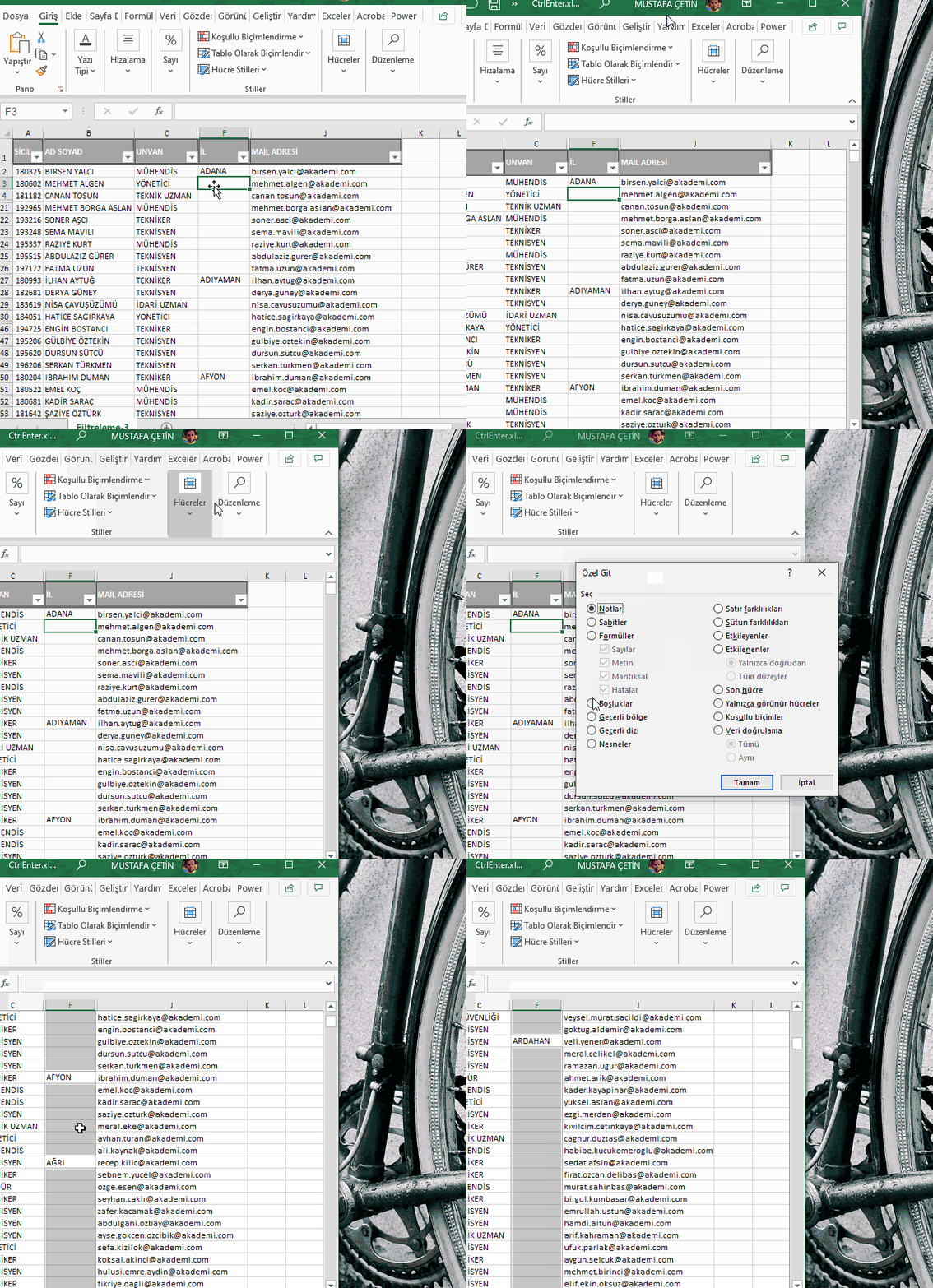
- Boş hücrelerden bir tanesinde seçin. En üstteki boş hücreyi yani F3 hücresini seçmenizi tavsiye ederim.
- Giriş Sekmesi - Düzenleme Grubundan - Bu ve Seç - Özet Git Seçiyoruz.
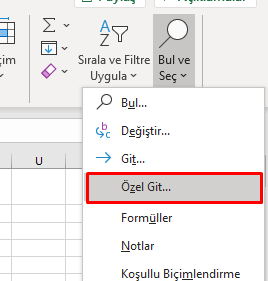
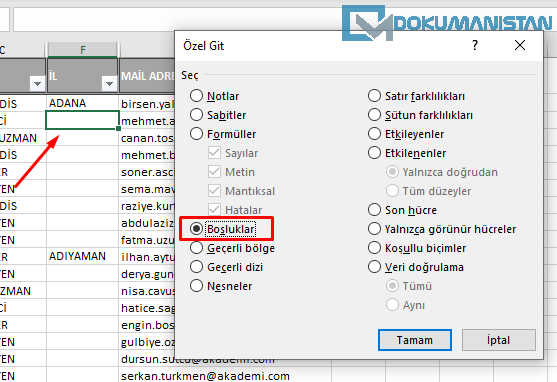
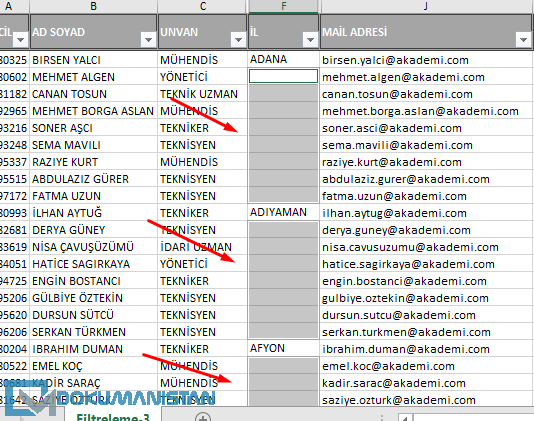
Artık bu noktadan sonra Klavyeden Tab, Yön Ok, Enter gibi değerlere basmıyoruz. Bir sonraki Adıma Ctrl Enter işlemine geçiyoruz.
3. Adım Olması Gereken Değerleri Ctrl Enter ile yaz
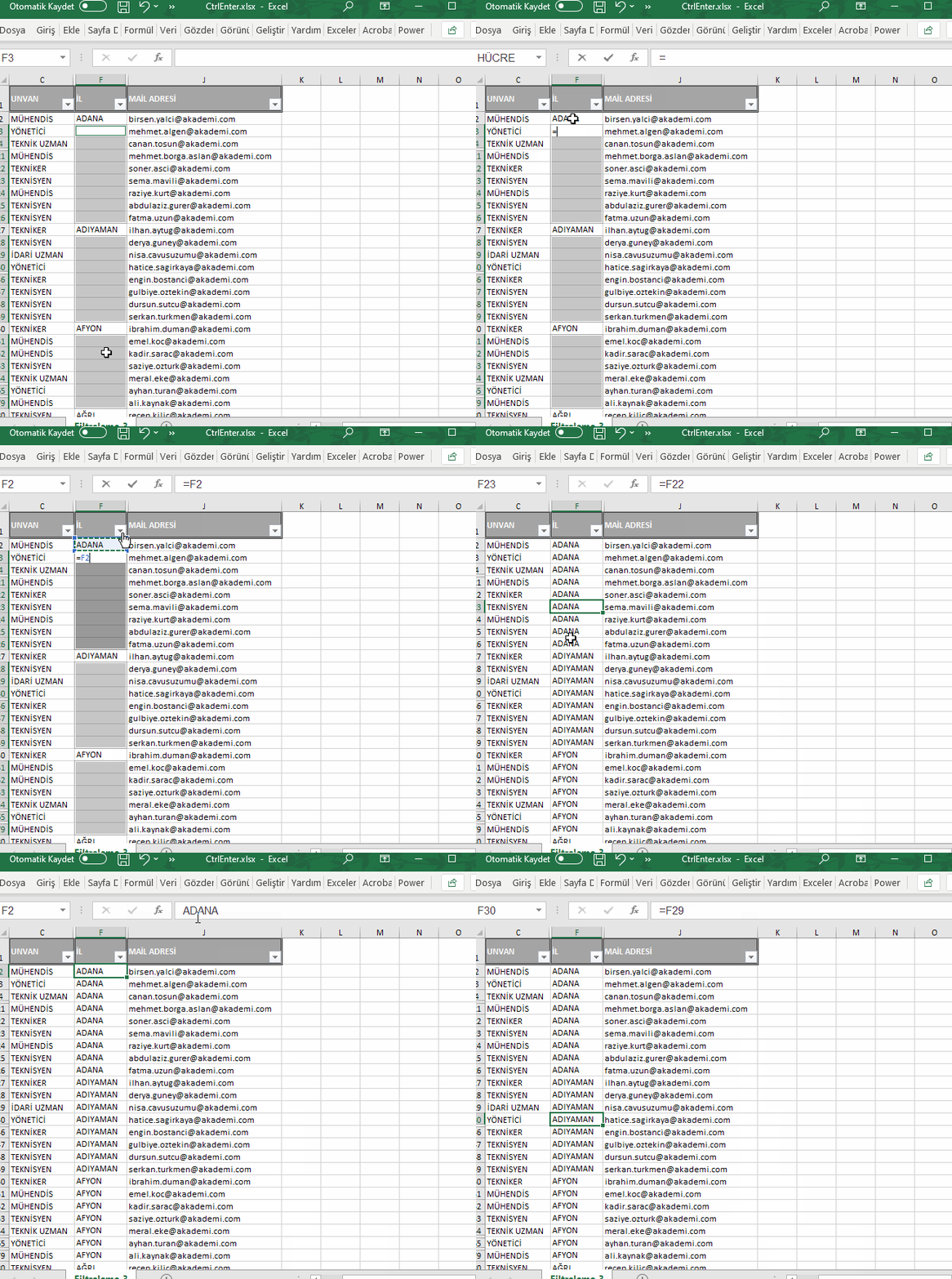
Yukarıdaki adımda seçim işlemi yaptık. Şimdi toplu olarak her Şehri altındaki boş değerlere yazacağız. Bununla ilgili CTRL Enter Tuşu İle Toplu Değer Yazma makalesinde bahsetmiştik. Aynı işlemi bu kısımda Şehir bilgilerini almak için kullanacağız. Önceki makaleden anlattığımdan farklı olarak formül işlemi yapacağız. Şöyle ki ; Toplu seçim işlemi yaptığımızda bir hücre beyaz kalır. Sizde en üstteki hücreyi seçmenizi tavsiye etmiştim. (Başka hücrede seçilebilirdi). Klavyeden yön ok tuşları, Tab tuşu, Mouse ile Click gibi seçim işlemini iptal edebilecek hiçbir tuşa basmıyoruz. Burası Önemli!... = (Eşittir) tuşlayıp mouse ile (başka bir yere tıklamadan) F2 hücresini seçiyoruz.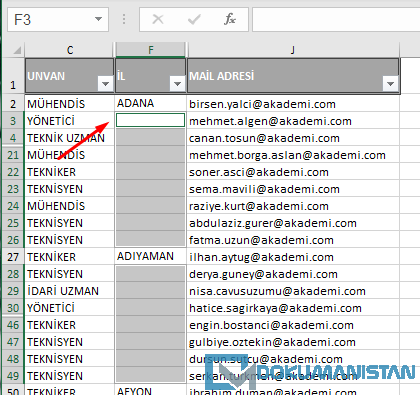
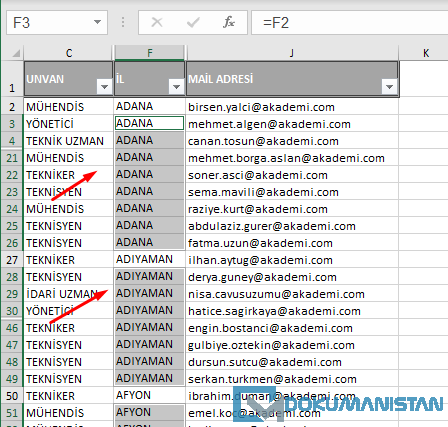
Görüntüye kanmayın. İşlemimiz hala bitmedi. Son İşlem Formülden Arındırmak
4. Adım Yazılan Formülleri Değerlere Dönüştür
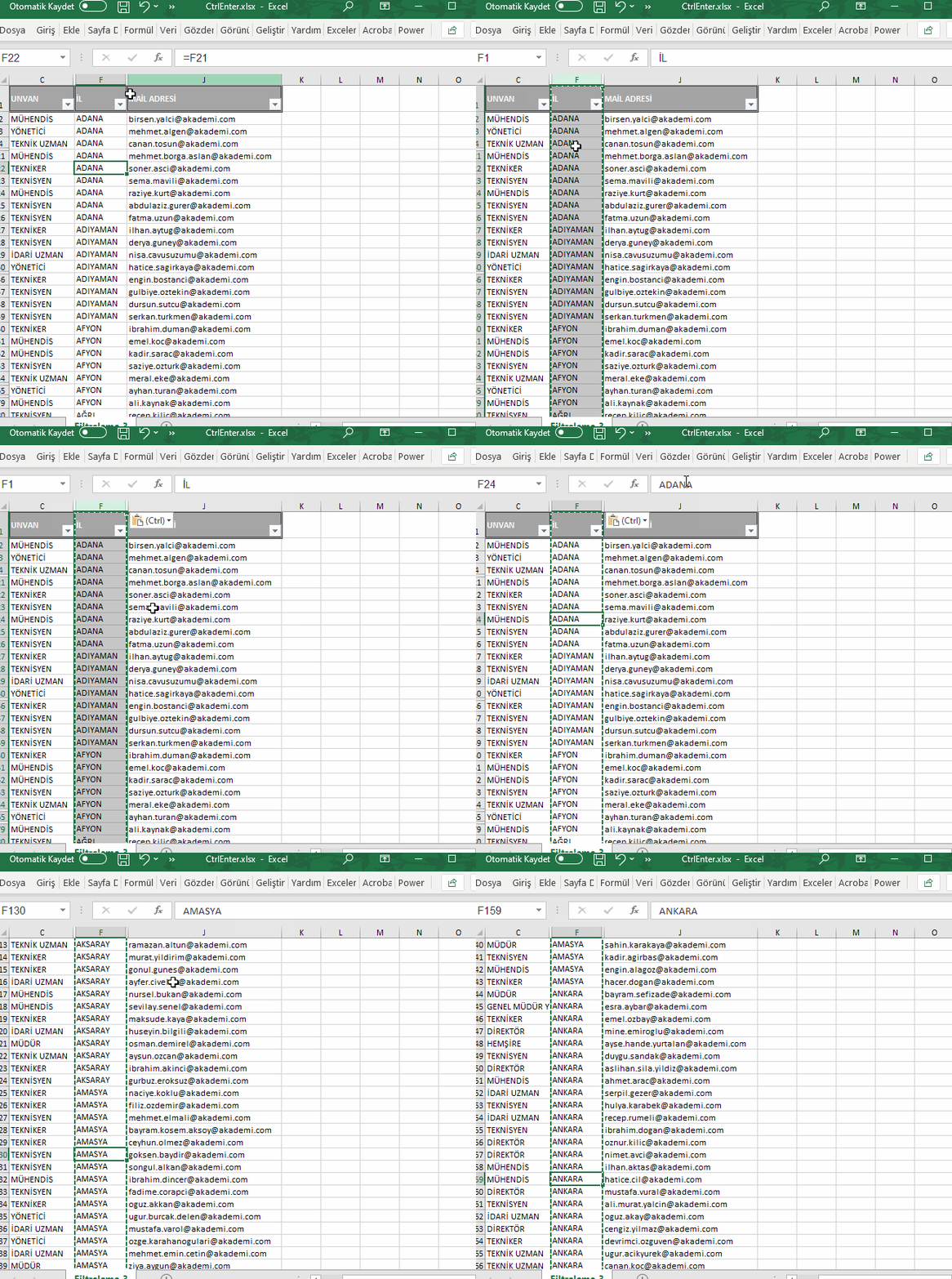
Bu hali ile filtreleme yaparsak değerler gene yanlış değerler çıkacaktır. Çünkü biz formülleri yapıştırdık, değerleri yapıştırmadık.
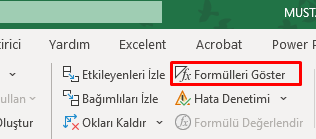
Formüller Sekmesinden Formülleri göster tuşuna basarsanız verinin gerçek halinin aşağıdaki gibi olduğunu göreceksiniz.
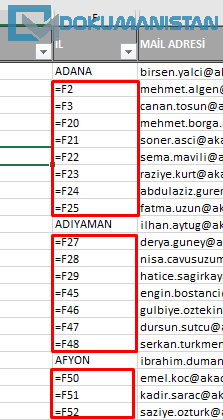
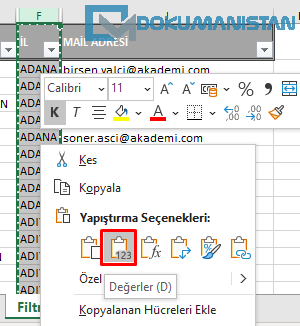
Böylece veriler toplu olarak formülden arındırmış olduk.
Sonuç
Yukarıdaki dört işlemle binlerce veride uzun sürecek işlemi daha hızlı şekilde yapmış olacağız. Bu dört işlem başta karışık gelebilir. Ama işin mantığını neyi neden yaptığımızı anladığımızda 30 saniyelik işlemdir. Yukarıda anlattığımız tüm işlemi tek seferde aşağıdan izleyebilirsiniz.
Makalede kullandığımız çalışma kitabını buradan indirebilirsiniz.#ÖzelGit #BoşluklarıSeç #CtrlEnter #Formülden Arındırma
Yorumlar (1)
Hızır Şamlı
8 Şubat 2021
Çok güzel eline emeğine sağlık