Excelde Aranan değerleri renklendirme
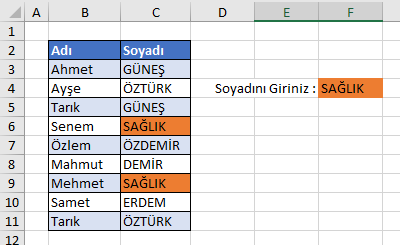 Yapacağımız işlem Soyadı alanındaki verileri seçerek Giriş Sekmesinden Koşullu Biçimlendirme seçerek başlıyoruz.
Formülün İşlem Adımları
Bu formülü Koşullu Biçimlendirme de formül alanına yerleştireceğiz.=ÖZDEŞ(C3;$F$4)
Değer girilecek olan F4 hücresi $ işareti ile sabitliyoruz. Böylece formülü Koşullu Biçimlendirmeye yapıştırdığımız zaman bu hücre sabit kalacak.=ÖZDEŞ(C3;$F$4)
Koşullu Biçimlendirme alanı seçmeden önce Listeyi seçiyoruz ve formülü öyle yapıştırıyoruz. Bu durumda da C3 Soyadındaki listenin ilk satırı. Hücre sabitleme yapmadığımız içinde her hücre de C4, C5 diye hücre ilerleyecek.Koşullu Biçimlendirme İşlemi
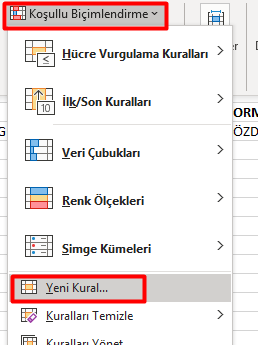
Soyadı Verisinin tamamını seçiyoruz.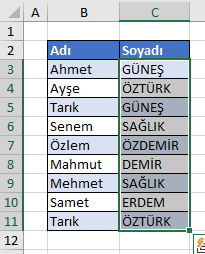 Giriş Sekmesinde - Koşullu Biçimlendirme - Yeni Kural seçiyoruz.
 Kural Türünü en alttaki Formül Kullan alanını seçiyoruz.
Formül alanına
Kural Türünü en alttaki Formül Kullan alanını seçiyoruz.
Formül alanına
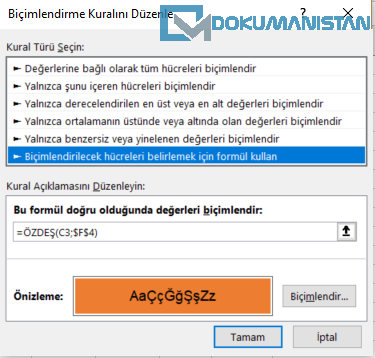 Biçim kısmına da istediğiniz görseli yapabilirsiniz.
Renklendirme Sonuç
Böylece aşağıdaki gibi yazdığınız değer eşleştiğinde ilgili alanlar renklenecektir.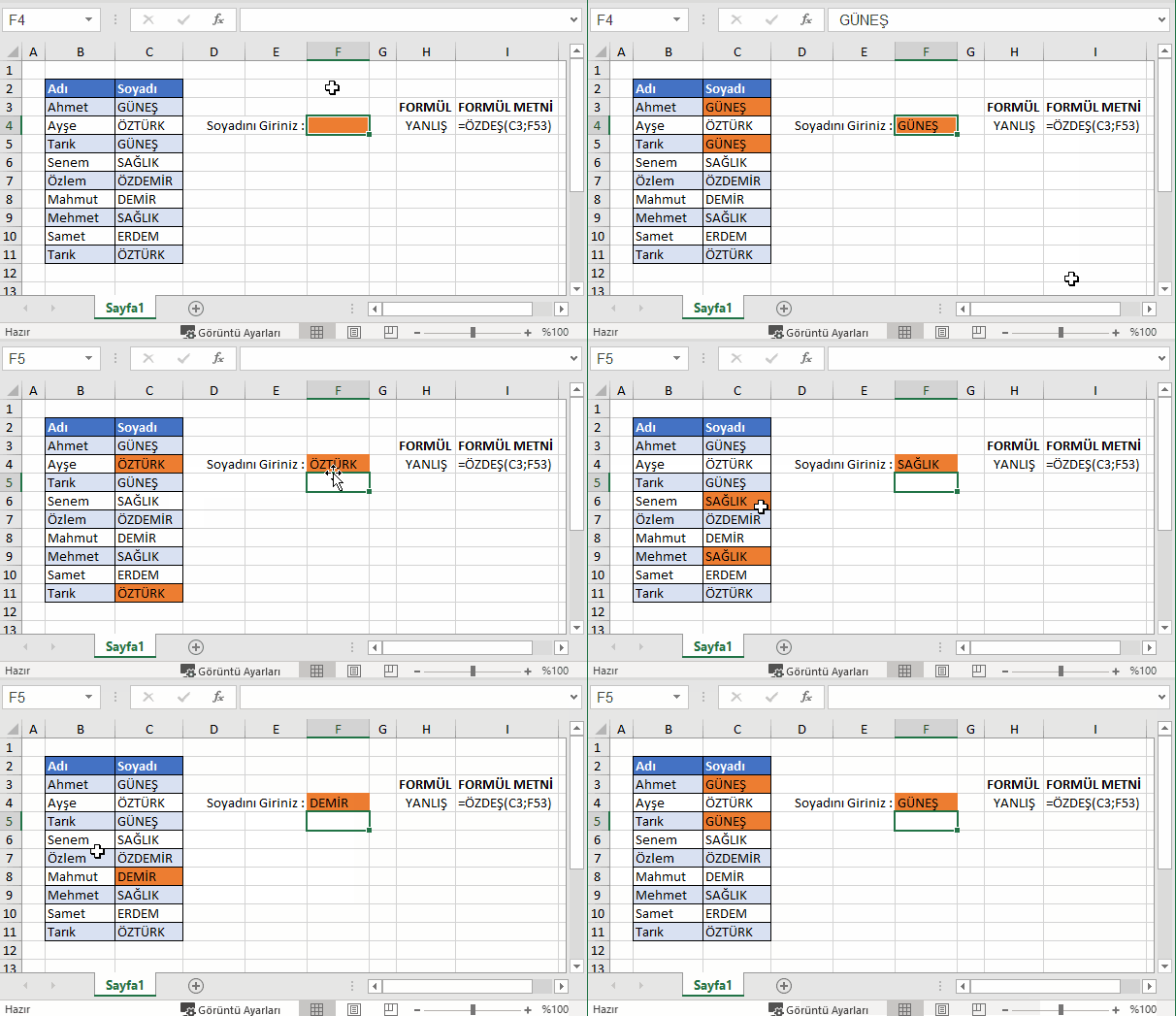
 Makalede kullandığımız çalışma kitabını buradan indirebilirsiniz.
#ÖZDEŞ #KoşulluBiçimlendirme #hücrevurgula #metinselfonksiyon #textFunction #excelFunction #excelFormul #advancedExcel #ileriExcel #excel #excelDersi #excelKursu #excelEğitimi
İlgili Aramalar
- excelde hücre değerine göre renklendirme
- excelde aranan değerleri renklendirme
Yorumlar (9)
Gökhan
16 Nisan 2020
Merhabalar; tekbir hücrede 10 15 değer ile oluşturduğum formülde mevcut değerleri sağlar ise hizasındaki hücreyi rengini kendim tayin edebileceğim renk ile renklendirmek istiyorum. Ama şu ana kadar başaramadım. yardımcı olursanız sevinirim. İyi çalışmalar. Koşullu biçimlendirme değil mutlaka hücre içinde formül kullanmak zorundayım.
Mustafa ÇETİN
20 Nisan 2020
Merhabalar; Koşullu Biçimlendirme formül alanına =A1="10 15" şeklinde formül yazarsanız A1 hücresine 10 15 değeri gördüğünüzde istediği rengi verecektir.
Mehmet Fatih ÇAY
7 Temmuz 2020
TELAFİYE KALANLAR TELAFİSİ YAPILANLAR Mart Nisan Mayıs Ha TOPLAM Haz Temm Ağust TOPLAM KALAN 6 8 0 5 19 5 6 8 19 0 8 0 0 8 16 6 2 8 16 0 6 8 8 4 26 4 0 0 4 22 4 8 8 4 24 2 0 0 2 22 Hocam Merhabalar böyle bir tabloda KALAN hanesi 0 olduğunda kendiliğinden renklenmesi için nasıl formül yazmalıyım. Teşekkürler.
Mustafa ÇETİN
7 Temmuz 2020
Merhaba; Kalan hanesini seçip Koşullu Biçimlendirme - Formül kullan alanına gelin. Seçilen kolondaki ilk hücre örneğin A1 olsun Formül kısmına =A1=0 şeklinde formül yazın. Hangi renk olması gerektiğine karar verin. Excel seçilen diğer alanlar içinde aynı formülü uygulayacaktır. Bu şekilde 0 değeri gördüğünüzde istenilen renkte gösterecektir. Selamlar.
ümit
9 Aralık 2020
slm ,2 hücre düşünün birinde sayı değeri diğerinde + veya - burda + işareti koyduğumda yan hücrenin rakamsal içeriği rengini nasıl değişe bilirim formül olarak
Mustafa ÇETİN
13 Aralık 2020
Merhaba =A1>0 yaparsanız + değer kontrolü, tam tersi =A1<0 yaparsanız - değer kontrolü yapabilirsiniz. Bu formülü de koşullu biçimlendirmede kullanabilirsiniz.
Turan
3 Kasım 2021
Merhaba Mustafa hocam Excel’de yinelenen her değeri farklı renklendirmek istiyorum. Koşullu biçimlendirmede ise yinelenen değerleri tek bir renk yapıyor. Örn: aynı olan TC kimlik numaralarına farklı farklı renk versin istiyorum.
Turan
3 Kasım 2021
Merhaba Mustafa hocam Excel’de yinelenen her değeri farklı renklendirmek istiyorum. Koşullu biçimlendirmede ise yinelenen değerleri tek bir renk yapıyor. Örn: aynı olan TC kimlik numaralarına farklı farklı renk versin istiyorum.