Excelde Metni Belirli Karakterden Bölmek
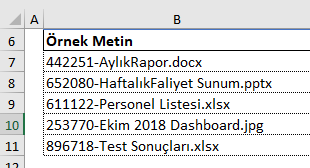
Bölmek için İlk Parça Formülü
Bu işlemi B7 hücresindeki 442251-AylıkRapor.docx karakteri ile anlatacağız. Tire karakterinin önündeki 442251 değerini almaya çalışacağız.Formülün İşlem Adımları
=SOLDAN(B7;BUL("-";"442251-AylıkRapor.docx")-1)
En iç fonksiyondan başlayacağız. BUL Fonksiyonu ile - (tire) karakterinin metindeki kaçıncı karakterdeki olduğunu öğreneceğiz. BUL Fonksiyonundan - (tire) karakteri 7. karakterde olduğunu öğreniyoruz.=SOLDAN(B7;7-1)
BUL Fonksiyonundan çıkan 7 değerini bir eksiltiyoruz. Amacımız tire değerinin yerini buldu. Ancak tire değerini bir önceki değerine gitmemiz gerekiyor. Bu sebeple 7-1 hesaplaması yaparak 6 değerine ulaşıyoruz.=SOLDAN("442251-AylıkRapor.docx";6)
İşlemin Sonuna geldik. Soldan 6 karakter yani 4442251 değerine ulaşıyoruz.=442251
Bölmek için İkinci Parça Formülü
Birinci parçadaki gibi B7 hücresindeki 442251-AylıkRapor.docx karakteri ile anlatacağız. Bu sefer ise tire karakterinden sonraki önündeki AylıkRapor.docx değerini almaya çalışacağız. =SAĞDAN(B7;UZUNLUK(B7)-BUL("-";B7)) =SAĞDAN(Metin Değeri;UZUNLUK(Metin Değeri)-BUL("-";Metin Değeri))Formülün İşlem Adımları
Değerdeki ( - ) tire karakterinden sonraki karakteri bulmak için Metnin Uzunluğundan - (tire) karakterindeki konumu çıkaracağız.=SAĞDAN(B7;UZUNLUK(B7)-BUL("-";"442251-AylıkRapor.docx"))
BUL ile - (tire) karakterinin yerini öğreniyoruz. 7 değerini buluyoruz.=SAĞDAN(B7;UZUNLUK(B7)-7)
Uzunluk ile de 442251-AylıkRapor.docx karakterinin uzunluk karakterini öğreniyoruz. 22 değerini buluyoruz.=SAĞDAN(B7;22-7)
Uzunluktan bul değerinden çıkan sayıyıçıkarıyoruz.=SAĞDAN("442251-AylıkRapor.docx";15)
Son olarak bulduğumuz değer ( - ) tire işaretinden sonraki konumundan ayırıyoruz. Son olarka=AylıkRapor.docx
Değerini elde etmiş oluyoruz.Bölmek İçin Sonuç
İki kısım içinde liste olarak hesaplama aşağıdaki şekildedir.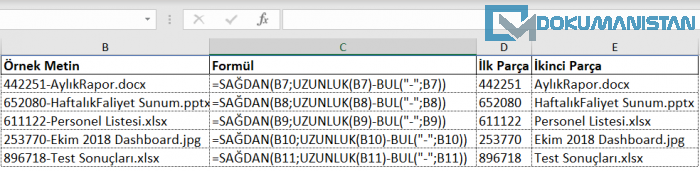
 Makalede kullandığımız çalışma kitabını buradan indirebilirsiniz.
#SAĞDAN #UZUNLUK #BUL #metinselfonksiyon #textFunction #excelFunction #excelFormul #advancedExcel #ileriExcel #excel #excelDersi #excelKursu #excelEğitimi
İlgili Aralamar
- excelde kelime ayırma formülü
- excelde tek hücredeki sayırları ayırma
- excelde aynı hücredeki sayı ve metni ayırma
- excel hücreyi çizgiyle bölme
- hücre ayırma yöntemleri
- excelde ilk boşluktan ayırma
Yorumlar (20)
speryan
26 Ağustos 2019
hocam merhaba, Benim elimde uzun bir word dosyası metni var. Bu metinde cümleler birbirinden (1), (2), (3)... gibi işaretlemelerle ayrılmış durumda fakat ben bu metni bu işaretli kısımlardan ayrı ayrı satırlara dönüştürmek istiyorum. Bunun bir yolu var mıdır?
Mustafa ÇETİN
26 Ağustos 2019
Merhaba; Veriyi Excelde bir hücreye yapıştırın. Veri seçili iken Veri - Veri Araçları - Metni Sütunlara Dönüştür aracını kullanabilirsiniz. Seçtiğinizde Önce Sınırlandırıcıyı seçin 2. adımda Ayırıcı (Seperatör) bölümüne parantez açma ( veya parantez kapama ) karakterinden birini seçin. Sonlandırdığınızda belirlediğiniz karakterden ayıracaktır. Kalan karakterleri de formüllerle alabilirsiniz. Aklıma gelen en kısa yöntem bu şekilde Selamlar.
Engin
7 Haziran 2020
Hocam Metni Sütunlara Dönüştür ile ilgili sormak istiyorum. Alt alta uzun bir ilginizce-Türkçe kelime listem var aşağıdaki gibi. 1-cat : kedi 2-look : bakmak ( look for : aramak) 3-bird : kuş Ben bunu birinci iki noktadan ayırıp iki sütun yapmak istiyorum. Yani ikinci satırı nasıl ayarlayacağım.Teşekkürler.
Mustafa ÇETİN
7 Haziran 2020
Metni Sütunlara Dönüştür - Sınırlandırılmış - Diğer kısmına iki nokta üst üste seçiyoruz. İleri - Son dediğinizde ayırabiliyoruz. Ancak örneğinizde ikinci bir iki nokta var. Kalan hücrdeki değeri üçüncü bir hücreye ayırır. Böyle durumda bir seçenek BİRLEŞTİR Fonksiyonu ayrılan ikinci alan ve üçüncü alanı tekrar birleştirirsiniz. üçüncü fazla alan boş olanlarda zaten hiçbir değer gelmeycektir.
Gamze Dardağan
18 Haziran 2020
Emeğinize sağlık, belkide 1 saate yakın zamanımı alacak işi 5 dk da hallettim :) .
Mustafa ÇETİN
18 Haziran 2020
İşinize yaradığını çok sevindim. Selamlar
fatih
6 Ağustos 2020
Merhaba bu şekilde cümleyi nasıl bölbiliriz. 600, "Properties" (600, ") ("Properties") bu şekilde
Mustafa ÇETİN
7 Ağustos 2020
Merhaba; ="("&SOLDAN(A3;BUL(",";A3)-1)&") ("&PARÇAAL(A3;BUL(",";A3)+2;100)&")" şekilde formül ile (600) (“Properties”) şekilde bir sonuç elde edebilirsiniz. Verileri prçalamak için seperatör görevi görecek bir karakter gerekiyor. Bunun içi , (virgül) karakterini kullandım. Ancak istediğiniz sonuçta virgülü de istemişsiniz. Toplu bir veri olmadığı için ve seperatör bir değer olması gerektiği için böyle bir sonuç çıkarabildim. İstediğiniz tam olmadıysa örnek 10'a yakın veri olursa yardımcı olabilirim.
Zeynep Yıldız
10 Eylül 2020
Merhabalar, Elimizde bir sütun var ve karakter sayısı aynı olmadığı için metni sütünlara dönüştüremiyoruz. Yapmak istediğimiz tüm satırlarlardaki Adres detay: kısmından sonraki alanları ayrı bir stunda toplamak. örnekler aşağıda mevcuttur, bunun için ne yapmamız gerekir, yardımcı olabilir misiniz. Teşekkür ederiz. İl: İstanbul İlçe: ŞİŞLİ Semt: FULYA Adres detay: hakkı yeten caddesi doğu iş merkezi no15/5 fulya istanbul dental forum istanbul İl: İzmir İlçe: MENDERES Semt: GÜMÜLDÜR İNÖNÜ Adres detay: Gümüldür 6066 sk İnönü mah barış cad yonca sitesi no 9 İl: İstanbul İlçe: BAŞAKŞEHİR Semt: İKİTELLİ OSB Adres detay: İOSB METAL İŞ SAN SİT 8.BLOK NO:40 Vergi numarası: 7350756262 Vergi dairesi: İKİTELLİ
Mustafa ÇETİN
12 Eylül 2020
Merhabalar; Yoğunluktan geç döndüm. Kusura bakmayın. Gönderdiğiniz verileri Excel'e yapıştırarak aşağıdaki formülü uyguladım. Bu şekilde Adres detay: kısmından sonraki alanları ayrı bir hüreye alabilirsiniz. =PARÇAAL(A1;BUL("Adres detay:";A1);1000) Mantık olarak açıklamam gerekirse Adres detay: kelimesini ilgili hücrede aratıyorum. Konumunu bulduktan sonra PARÇAAL Fonksiyonu ile de diğer hücreye aktarıyorum. Buradaki püf nokta BUL fonksiyonu sadece bir harf arayabildiği gibi blok bir kelime de arayabilirsiniz. Bilgilerinize.
Uğur Özbek
12 Eylül 2020
Merhaba, aşağıdaki metnin içersindeki "KOMİSYON" kelimesinden sonra gelen TUTARI nasıl ayırabiliriz ? "İşyeri no:000000000767405 BT: 26/08/2020 ÇT: 26/08/2020 POS SATIŞ Komisyon: 1,73 Bloke No: 978564755 ÜyeAdı:xxxxxxxxxxxx" İlgininz-yardımlarınız için teşekkür ederim....
Mustafa ÇETİN
14 Eylül 2020
Merhabalar; B3 hücresinde Tutar değeri var. Belirttiğiniz Komisyon: kelimesini gönderdiğiniz text'de aratıyorum. Bulduktan sonra önceki değerini yazıyor. Sonra Tutarı Sonra da Komisyon: değerinin konumu + 9 yani komisyon kelimesi kadar artırıp sonra tekrar Parçaal ile kalanını yazdırıyorum. =PARÇAAL(A1;BUL("Komisyon:";A1);9)&B3&PARÇAAL(A1;BUL("Komisyon:";A1)+9;100)
Sinan
21 Eylül 2020
Hocam Merhaba; Şöyle bir problemim var; Poland EkstraklasaPiast GliwiceJagiellonia Białystok Norway 1. DivisionKfumStrømmen Sweden AllsvenskanMjällbyÖrebro Uruguay Segunda DivisiónCerritoRocha England Premier LeagueWolverhampton WanderersManchester City Yukarıda yazdığım listem var. Bunların hepsi B stununda alt alta toplam 5 satır. Amacım her satırda b hücresinde bulunan bu cümleleri kelime kelime ayırmak. Bunu bir türlü yapamadım. Çünkü her satırda yer alan verilerdeki boşluklar vs.. çok farklı. Acaba sadece büyük harfe duyarlı yapılabilir mi? Her satırda sırasıyla ilk büyük harf ile başlayan kelime, 2. büyük harfle başlayan kelime vs... şeklinde yada başka şekilde... Bu ayırmada her satırda yer alan veriyi, yine aynı satırda ve yan yana her sutuna bir kelime gelecek şekilde yazmak istiyorum. Örnek; B C D E 2. Satırda Poland Ekstraklasa Piast Gliwice Jagiellonia Białystok 3. satırda Norway 1. Division Kfum Strømmen 4. Satırda Sweden Allsvenskan Mjällby Örebro 5. Satırda Uruguay Segunda División Cerrito Rocha 6. Satırda England Premier League Wolverhampton Wanderers Manchester City gibi. 5 Satırda birden nasıl yaptırabilirim bunu Excel' e. Çok değişken veri var ve bir türlü çözemedim. Yardımcı olabilirseniz çok sevinirim. Şimdiden teşekkürler, saygılarımla...
Mustafa ÇETİN
22 Eylül 2020
Merhabalar; Formülle yapılabilirliğini düşündüm bir hücrede büyük-küçük tespiti yapılabilir ama hücre içinde hangi konumlarda olduğunu tespit etmek daha karmaşık bir işlem. Yapılabilirliğini biraz daha düşünmem gerekiyor. Ama onun yerine Giriş Sekmesinde En sonda Düzenleme bölümünde Doldur - Hızlı Doldurma özelliğini kullanabilirsiniz. Hızlı Doldurma (Flash Fill) özelliği İlk satırda istediğiniz ayrımı belirlersiniz Hızlı doldur seçtiğinizde nasıl bir format istediğinizi anlar ve ona göre devamını ayırt edebilirsiniz. Yanlız sayfada sadece işlem yapacağınız veriler olsun. sağında-solunda başka veriler olursa veriler yanlış çıkabiliyor. Eğer sonuç alamazsanız veriyi bana mail atarsanız ben de inceleyebilirim. Selamlar.
mustafa
22 Kasım 2020
Elimizde bir sütun var sayı ve metni sütunlara dönüştüremiyoruz. alanları ayrı bir sütunda oluşturmak. örnekler aşağıda mevcuttur, bunun için ne yapmamız gerekir, yardımcı olabilir misiniz. Teşekkür ederiz. Santos 6 Coritiba PR [19] Centro Sportivo Alagoano [12] Nautico (PE) [17] Union La Calera [2] [12] Atletico Paranaense [4] Flamengo [5] Cuiaba [9] CRB AL [15] Coquimbo Unido
Mustafa ÇETİN
25 Kasım 2020
Merhabalar; Formül yazmak için denedim ancak sayıyı ayırmak için yazılacak formül çok uzun oluyor. Bunun yerine Veri Sekmesinden Metni Sütunlara Dönüştür kullanıp ayıraç olarak [ kullanın. Sonra ikinci defa Metni sütunlara dönüştür yapıp bu sefer de ] için ayıraç kullanarak yapabilirsiniz. Ya da daha kolay olması için önce listedeki tüm ] değerleri Ctrl + H ile [ olarak değiştirin. Sonra Metni Sütunlara Dönüştür dediğinizde sayılar ayrı bir hücrede konumlanacaktır.
Şakir Şahin
14 Ocak 2021
Merhaba, Adsoyad tek hücrede birleşik. Bunları ayırmak istiyorum. ÖznurSÖNMEZ ErhanNevruzZIRHLI DemiralKARLIDAĞ HuriyeKUREN RabiaŞAHİN OktayUYANIK TürkanKARAÇELİK KevserTOKSÖZOĞLU Doç.Dr.NidaBIYIK TayfunUYUMAZ erdaldemiralp MuratNevzatYILDIZ Egitim-CemYalçınBayer UmutErenTura UfukDülger Benim aklıma gelen büyük haften sonrasını sonraki hücreye çıkartmak şeklinde ancak buna bir çözüm bulamadım. Sizce konuyu nasıl çözebilirim.
Mustafa ÇETİN
17 Ocak 2021
Merhabalar,
Biraz araştırdım ama gerçekten çözüm yok gibiydi. Formül uzun olacak ama aşağıdaki formül işinizi görecektir.
YERİNEKOY Fonksiyonunu her küçük harf için uyguladım ve yeni değeri hiçbir değer yapmayarak silmiş oldum. Böylece küçük harf ile yazılan tüm değerleri silmiş oluyoruz. Ancak ismin ilk harfi büyük olduğu için bu formül ile silmeyecektir. Onun çözümünü de PARÇAAL Fonksiyonu ile 2. karakterden başlayarak çözmüş oluyoruz.
=PARÇAAL(YERİNEKOY(YERİNEKOY(YERİNEKOY(YERİNEKOY(YERİNEKOY(YERİNEKOY(YERİNEKOY(YERİNEKOY(YERİNEKOY(YERİNEKOY(YERİNEKOY(YERİNEKOY(YERİNEKOY(YERİNEKOY(YERİNEKOY(YERİNEKOY(YERİNEKOY(YERİNEKOY(YERİNEKOY(YERİNEKOY(YERİNEKOY(YERİNEKOY(YERİNEKOY(YERİNEKOY(YERİNEKOY(YERİNEKOY(YERİNEKOY(A4;"a";"");"b";"");"c";"");"d";"");"e";"");"f";"");"g";"");"h";"");"ı";"");"i";"");"j";"");"k";"");"l";"");"m";"");"n";"");"o";"");"ö";"");"p";"");"r";"");"s";"");"ş";"");"";"t");"u";"");"ü";"");"v";"");"y";"");"z";"");2;100)
 Selamlar.
Orkun
21 Nisan 2021
Merhaba, yazınız için öncelikle emeğinize sağlık bir çok exceldeki sıkıntımı çok kısa sürede halletmemi sağladı. Ancak çözümünü bulamadığım farklı bir problemle karşılaştım. F3 hücresindeki değerim (1436-195) ben bu değeri U3 hücresine 1436 V3 hücresine 195 olarak getirmek istiyorum. Kısacası hem parantez hem tireden kurtulmak istiyorum. F sütunundaki rakamların bazıları iki haneli bazıları üç haneli olarak değişebiliyor. (12-762) veya (418-9) gibi. Yardımcı olabilrseniz çok sevinirim. Şimdiden teşekkürler.
Mustafa ÇETİN
8 Temmuz 2021
Karakterler düzensiz se BUL Fonksiyonu ile - karakterini bulursun. Sonra parçalarsın. Ama Giriş Sekmesine Doldur - Hızlı Doldurma özelliğini deneyin. Çok kolay şekilde formül kullanmadan bu ayrımları yapabilirsiniz.