Excel PivotTable Analizi Sekmesi
2 Aralık 2019İleri Excel
PivotTable ile ilgili seri makale yazmak istedim. Her konuya da değinmeye çalışacağım. Ama PivotTable oluştuğunda iki yeni sekme belirmektedir. Bunlardan biri de PivotTable Analizi Sekmesi. Bu makalede bu sekmedeki butonların ne işe yaradığını anlatmaya çalışacağım.
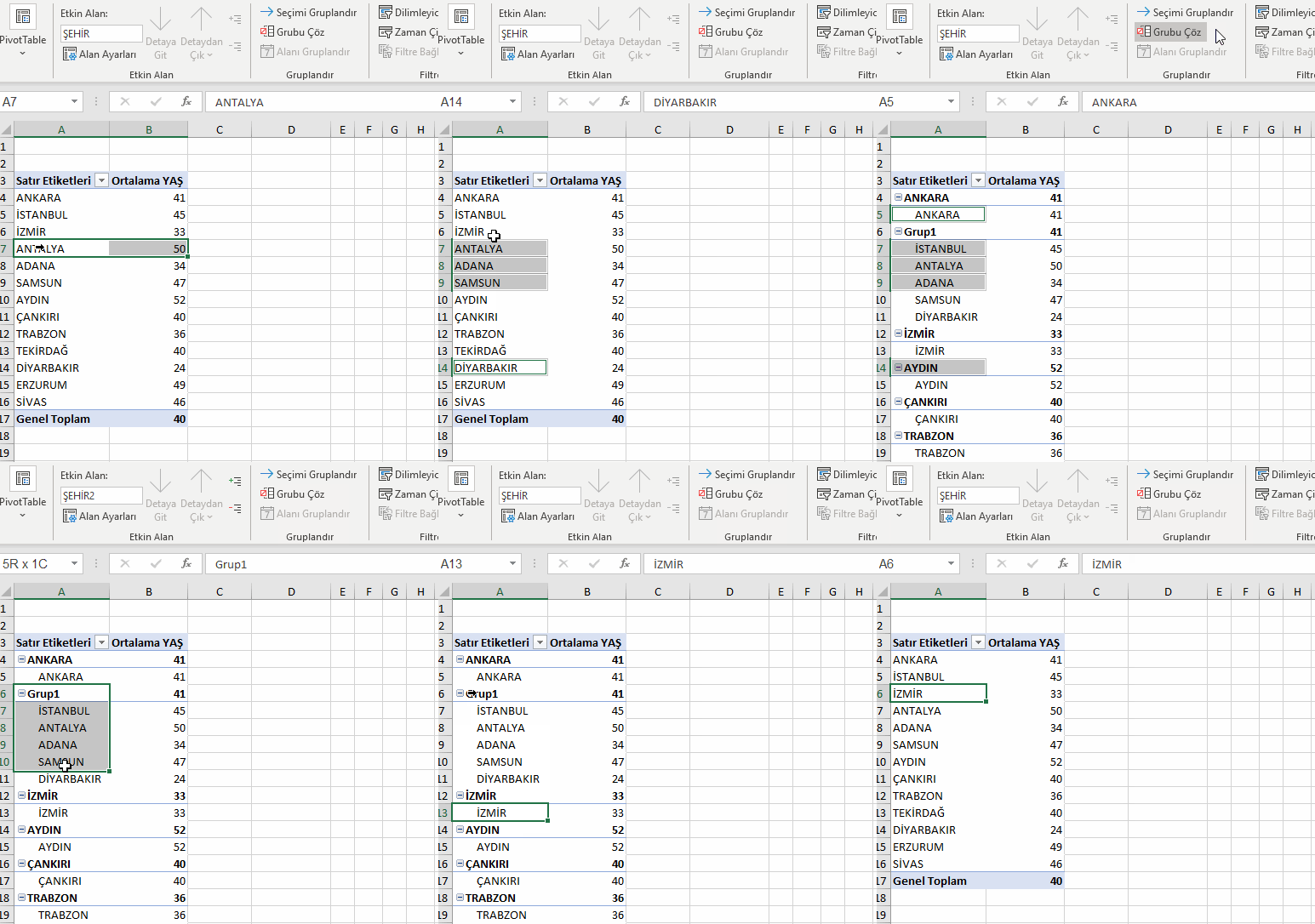 Bu konuda daha önceden Özet Tablo PivotTable Gruplama İşlemleri makalesinde açıklamıştım. Oradan bakabilirsiniz.
#excel #pivottable #ileriexcel
PivotTable
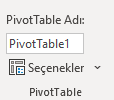
PivotTable Adı
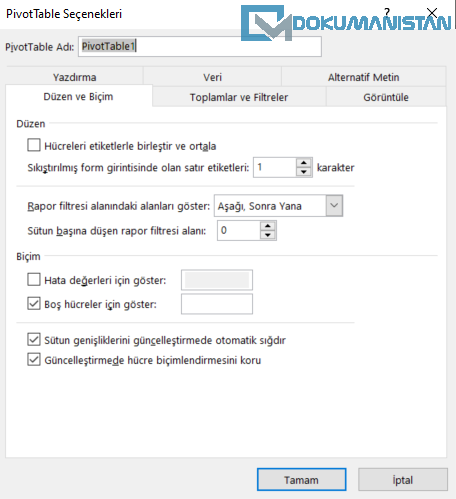
Excelde her nesnenin adı olduğu gibi PivotTable adı kısmındır. İsterseniz daha anlaşılır isim verebilirsiniz. Bu isimle birlikte örneğin Özet Tablo verilerinde Formül kullanmak isterseniz İsimlendirme ile yapabilirsiniz. İsimlendirme ile ilgili birçok faydalı işler yapabilirsiniz. Ad Tanımlama makalesinde bu konunun önemine göz atabilirsiniz.Seçenekler
PivotTable Analizi Etkin Alan
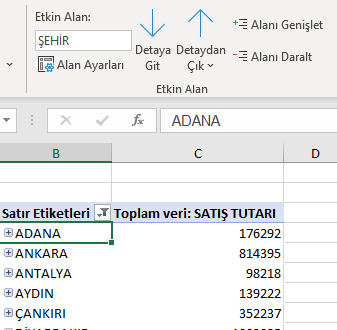
Etkin Alan
Özet Tabloda Hangi Kolon alanı seçildiyse o alanın ismi görünür.Alan Ayarları
Alan Ayarları en çok kullandığımız kısımdır. İster menu olarak bu alandan girersiniz isterseniz başlığa çift tıklayarak isterseniz de Özet Tablo Değerler alanından bu alana gelebilirsiniz.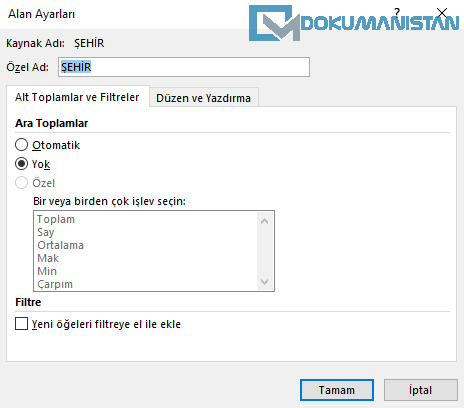
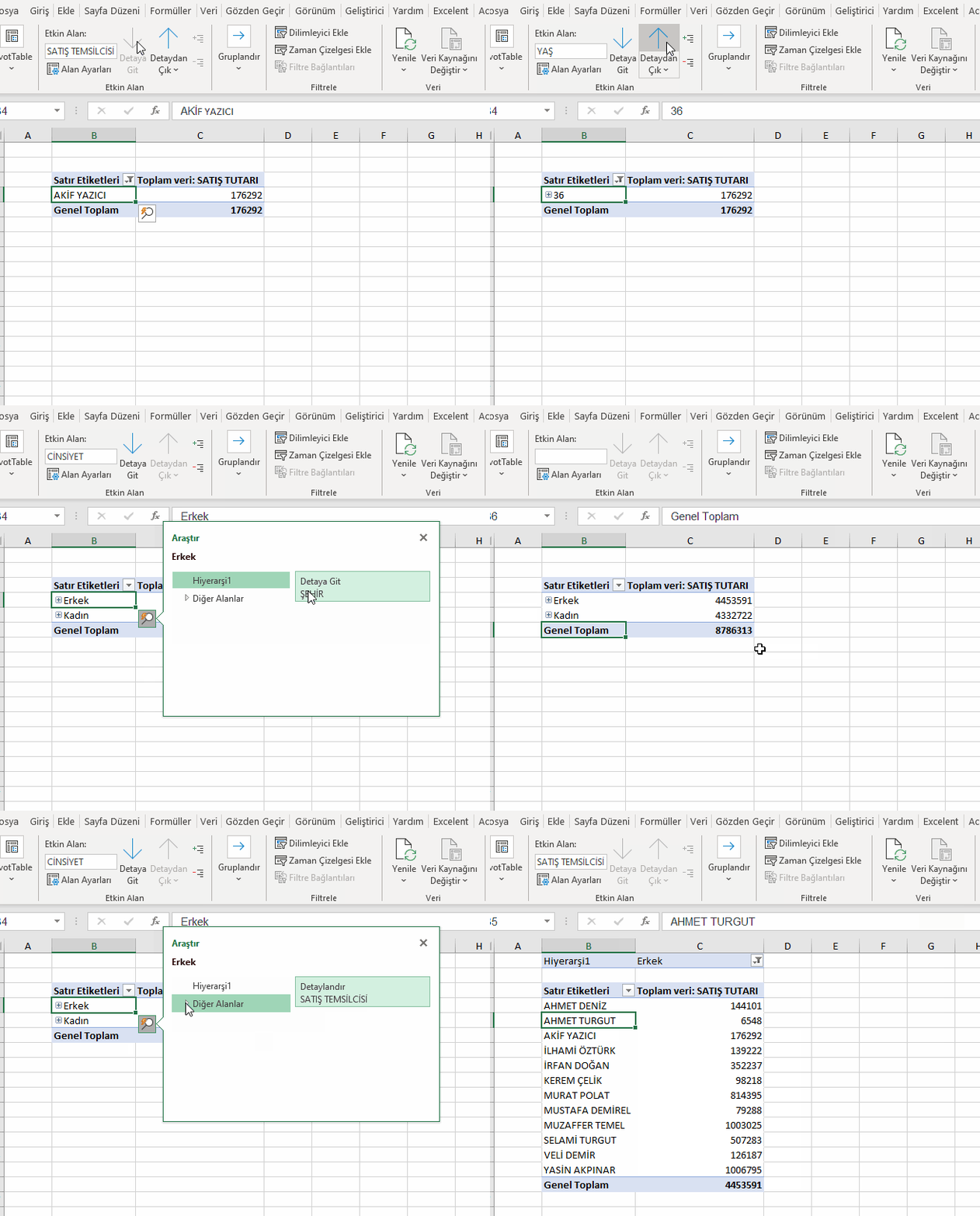
Detaya Gir - Detaydan Çık
Bu işlem Power Query'de Model oluşturarak yapabilir. Amacı Özet Tablo Satırlar kısmında tablonuzdaki alanlardan aşağıdaki gibi Hiyerarşik bir seviye oluşturmak gerekiyor.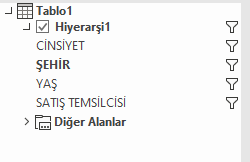
PivotTable Analizi Gruplandır
Bu konuda daha önceden Özet Tablo PivotTable Gruplama İşlemleri makalesinde açıklamıştım. Oradan bakabilirsiniz.
Seçimi Gruplandır
Satırlı alanlarıdaki verileri seçip Gruplamak için kullanılır.Grubu Çöz
Gruplanmış veriyi iptal etmek için kullanılır.Alanı Gruplandır
Bu alan ise Tarih işlemlerinde kullanılır. Veri tablonuzda tarih verisi ayrı ayrı olmasına rağmen Özet Tablo ile tarih alanı çağırdığınızda Aşağıdaki gibi Yıl, Ay kategorisi yaparak gruplayabilirsiniz. Bu alanı tarih verisinin üzerindeyken Sağ Tuş - Gruplandır ile de aynı menüye ulaşabilirsiniz. Gruplandırma alanında gördüğünüz gibi Yılı 4 çeyreğe bölerek hatta saate göre raporlayabilirsiniz. Tarih alanında oldukça kullanışlı bir bölümdür.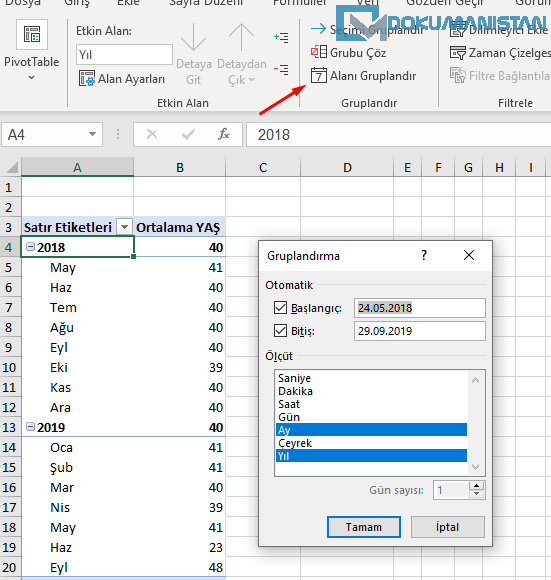
PivotTable Analizi Filtrele
Dilimleyici Ekle & Zaman Çizelgesi Ekle
Bu konu ile ilgili Excelde Dilimleyici ve Zaman Çizelgesi makalesine göz atabilirsiniz.Filtre Bağlantıları
Elinizde birden çok PivotTable ve PivotChart varsa ve Dilimleyici veya Zaman Çizelgesi kullanarak Tüm PivotTable'a yönetmek istiyorsanız Filtre Bağlantıları alanını kullanarak tek bir dilimleyiciden verileri yönetebilirsiniz. Ancak veri kaynağı aynı olması gerekiyor.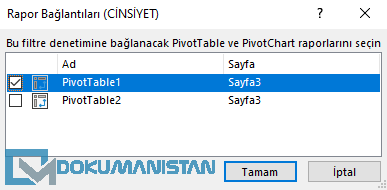
PivotTable Analizi Veri
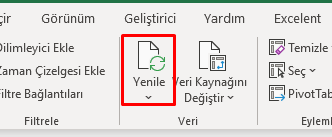
Yinele (Alt + F5)
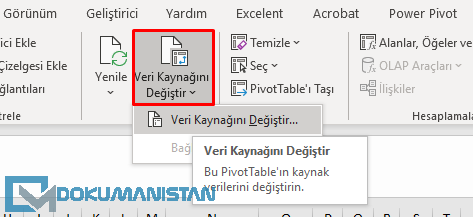
Veri Kaynağını Değiştir
PivotTable Analizi Eylemler
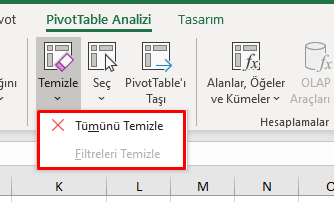
Temizle
Filtreleri Temizle ve Tümünü Temizle diye iki seçenek vardır.Filtreleri Temizle
PivotTable'da yapılan filtrelemeleri kaldırır.Tümünü Temizle
Bu alanı seçtiğimizde PivotTable'daki Satır, Sütun, Değerler ve Filtreler alanıdaki tüm seçimleri kaldırır.Seç
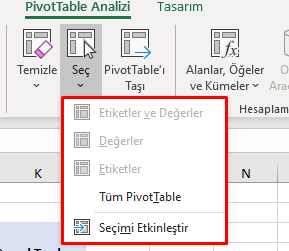
Etiketler ve Değerler
Tüm PivotTable alanını seçerDeğerler
Sadece Değerler alanını seçer.Tüm PivotTable
Etiket ve Değerler alanı ile aynı işlemi yani PivotTable'daki tüm alanları seçer.Etiketler
Değerler dışındaki sağda ve Üstteki değerler ve Filtreleme alanı varsa o alanda dahil ederek seçim yapar.PivotTable'ı Taşı

PivotTable Analizi Hesaplamalar
Alanlar, Öğeler ve Kümeler
Bu konuda Excel PivotTable Alanlar, Öğeler ve Kümeler Makalesinde detaylı inceledim. Bu makaleyi okuyabilirsiniz.OLAP Araçları
OLAP ile ilgili ayrı makale yazılacak.İlişkiler
Pivot Table İlişkiler alanı için ayrı makale yazılacaktır.PivotTable Analizi Araçlar
PivotChart
Pivot Chart Hakkında Ayrı Seri Makale yazılacaktır.PivotTable Önerileri
PivotTable'a dönüştüteceğiniz tablodaki verilere göre size farklı kombinasyonlarda PivotTable önerileri gösterecektir. Acemi seviyesinde iken bu seçenekleri inceleyebilirsiniz. Böylece PivotTablonun neler yapabileceğini görebilirsiniz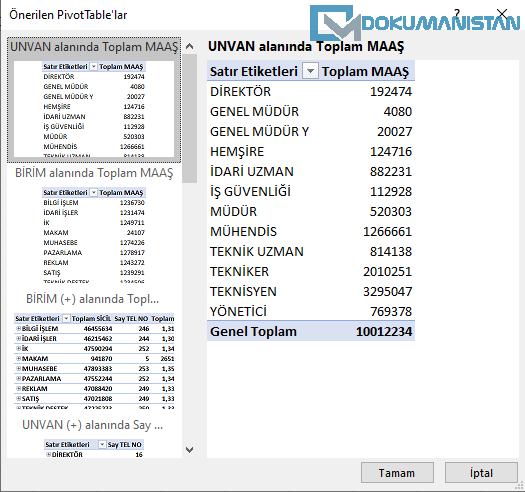
PivotTable Analizi Göster
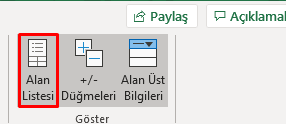
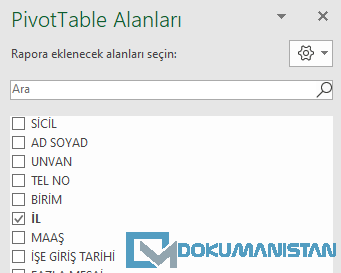
Alan Listesi
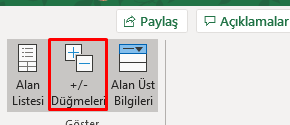
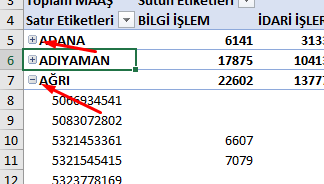
+/- Düğmeleri
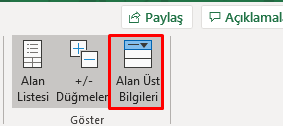
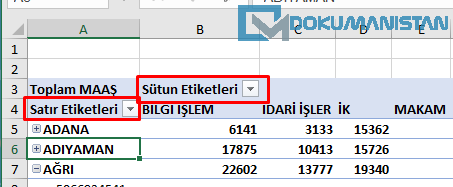
Alan Üst Bilgileri
#excel #pivottable #ileriexcel