Excelde Nasıl Birleşik Grafik Oluştururuz
24 Ağustos 2020İleri Excel
Bazen aynı tek grafikte farklı gösterim grafikler isteyebilirsiniz. Bu işlem için Excelde Birleşik Grafik türünü kullanırız. Bu makalede nasıl Birleşik Grafik oluşturacağımızdan bahsedeceğim.
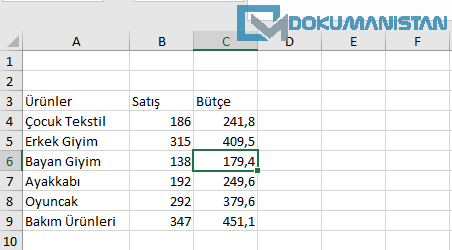
Bu örnekte aşağıdaki veriler üzerinden anlatmak istiyorum. Ürünlerin Satışları ve Ayrılan bütçeyi içeriyor.
 Makalede kullandığımız çalışma kitabını buradan indirebilirsiniz.
Birleşik Grafik Menüsünü Oluşturma
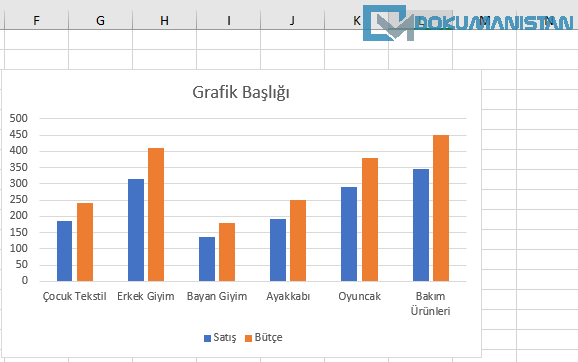
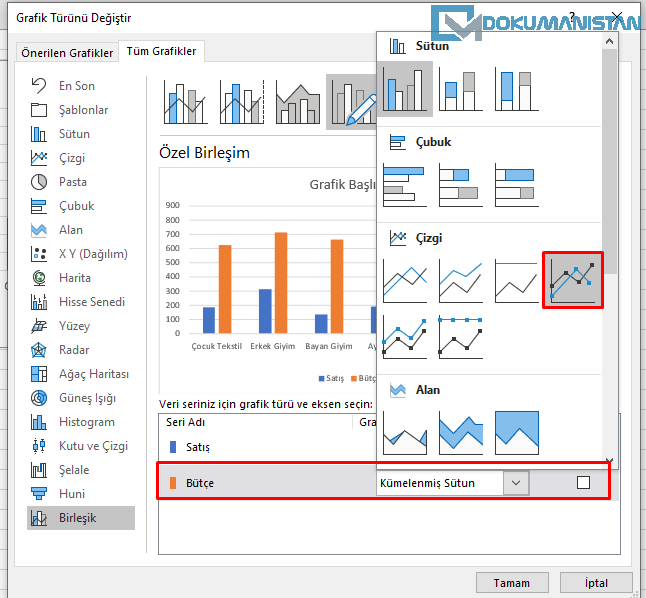
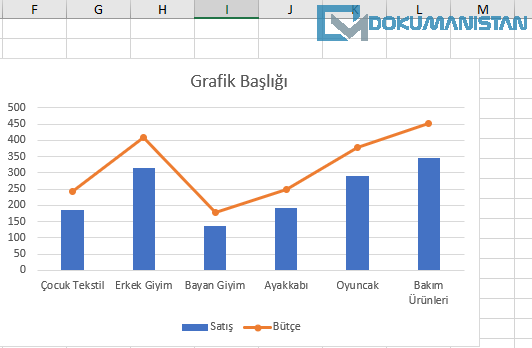
Görüldüğü üzere iki tane çubuk grafik ve Satış ve Bütçenin hangi çubuk grafikte olduğunu öğrenmek için aşağısındaki göstergeden bakmamız gerekiyor. Amacımız grafikle verilerin daha iyi okunmasını sağlamak istersen yine zor anlaşılan bir işlem yapmış oluyoruz. Bunun için tek grafikte iki farklı grafik gösterebiliriz. Örneğin Satış Verisi Çubuk grafik kalsın, Bütçe Grafiğini Çizgi Grafik yapalım. Bunun için Turuncu renkli çubuğun herhangi birine tıklayıp Sağ Tuşa basıyoruz Seri Grafik Türünü Değiştir tuşuna basıyoruz.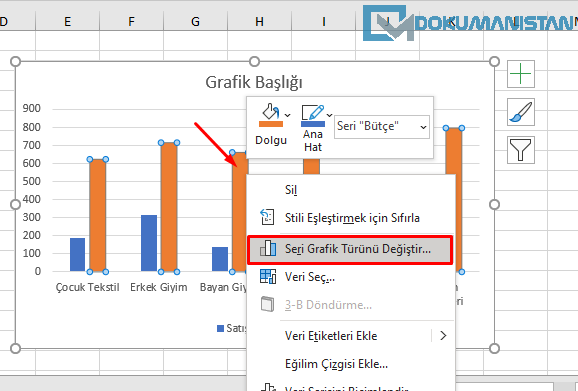
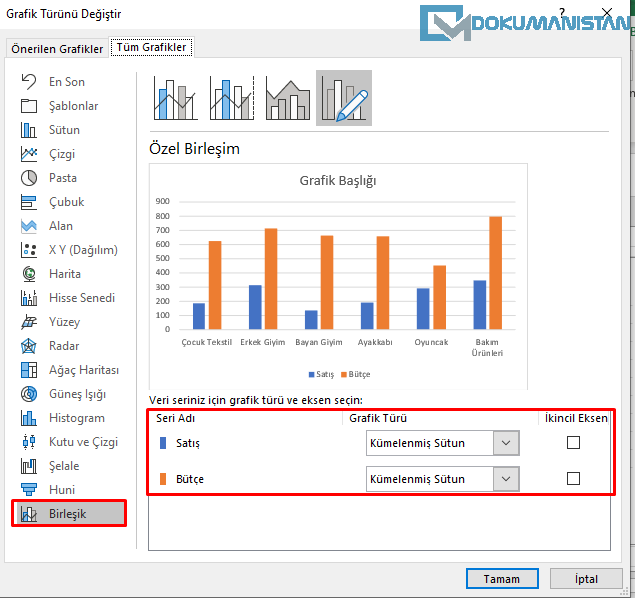
Birleşik bölüm dışındaki başka grafik seçerseniz iki grafik farklı olmaz. Her iki alanın grafiği de değişecektir.
Birleşik Grafikte İnce Detaylar
Birleşik grafik bu şekilde kullanabilir. Ancak birkaç ayarlama ile daha anlaşılabilir ve profesyonel grafiğiniz olabilir.Çizgi Grafiklerdeki Çizgileri Kaldırın
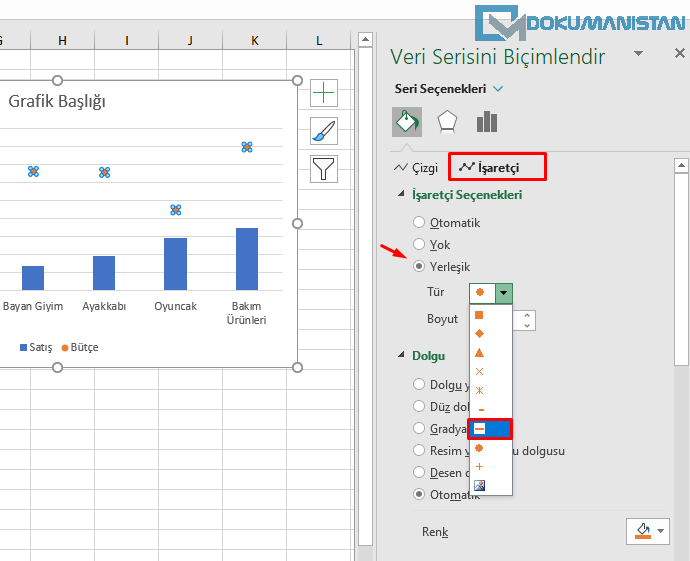
Çizgi grafiğe bir defa tıklayın. Tüm çizgi grafik seçilecektir. Eğer iki defa tıklarsanız tek çizgi seçilir. Eğer böyle olursa yeniden bu işlemi yapın. Daha sonra sağ kısımda açılan Veri Serisini Biçimlendir alanında ilk baştaki Dolgu ve Çizgi alanını seçin ve Çizgi yok seçeneğini seçin.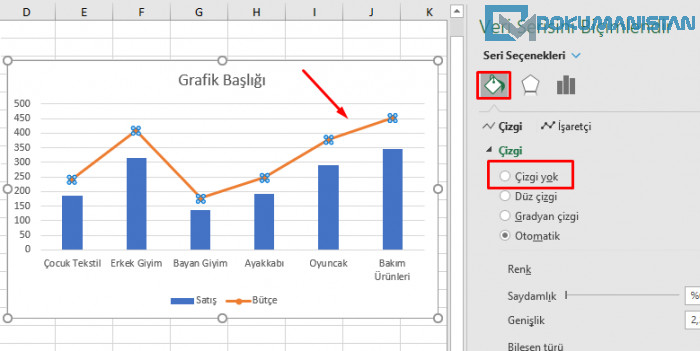
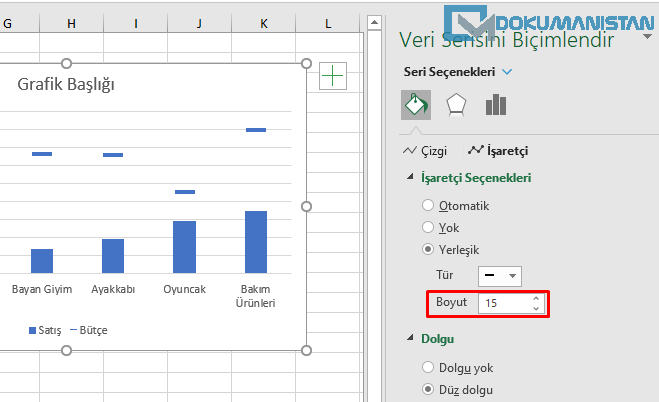
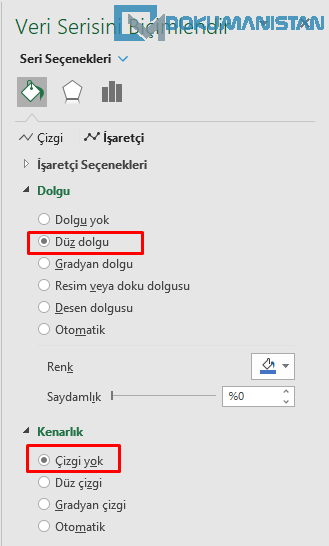
Klavuz Çizgilerini Kaldırın
Sağ taraftaki + işaretinden Klavuz Çizgileri kaldırın.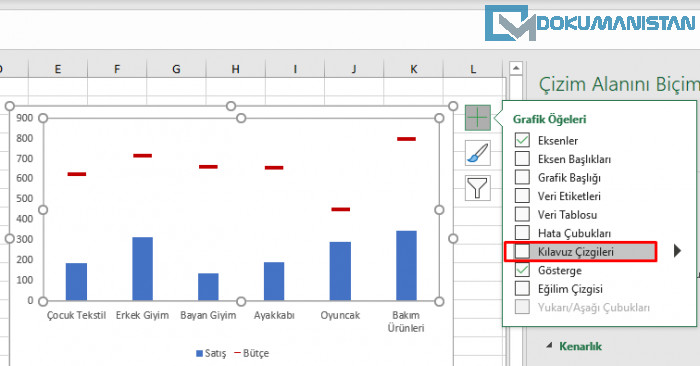
Grafiklere Veri Etiketi Ekle
Yine Sağ Artı işaretinden Veri Etiketlerin kısmını aktif edin.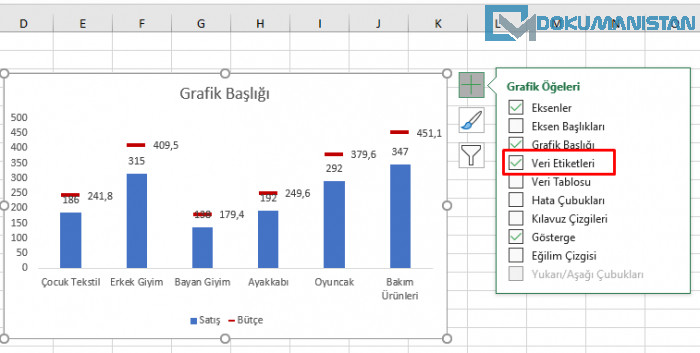
Yukarıdaki gibi veri etiketleri düzensiz görünecek. İki veri birbirine girmemesi ve okunabilmesi için Etiketleri Çubuk grafiğin altına ve Çizgi Grafiğin üstüne taşımayı düşünüyorum.
Çubuk Grafiğin Etiketini Düzeltme
Çubuk grafiğin etiketlerden herhangi bir tanesine bir kez tıklayın. Sağda açılan alandan Seri "Satış" Veri Etiketlerini seçin.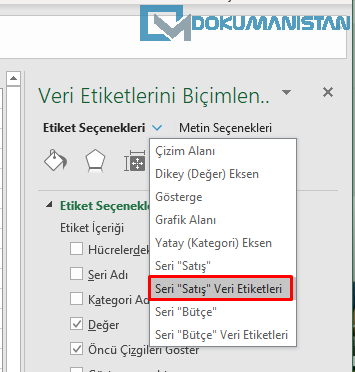
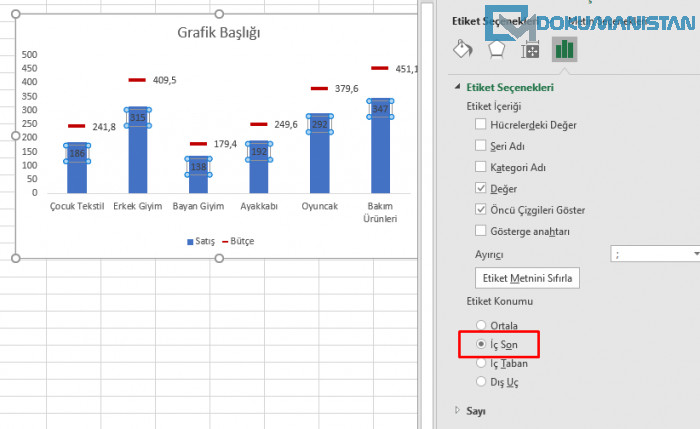
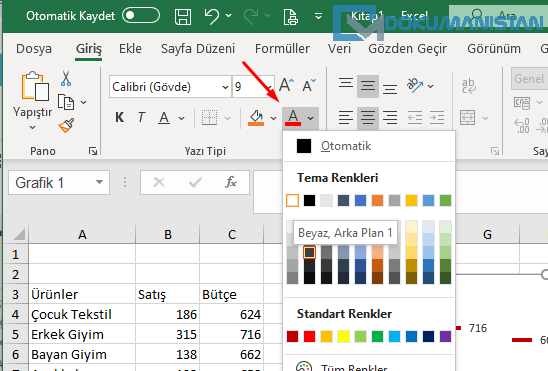
Çizgi Grafiğin Etiketini Düzeltme
Şimdide Çizgi grafiğin veri etiketlerine bir sefer tıklıyoruz. Diğer bağlı Etiketler de seçili olduğunda Yukarıdaki işlem gibi sağ kısımdan Seri "Satış" Veri Etiketleri alanı seçiyoruz. Bu kez de Etiket Konumunu Üstte seçiyoruz.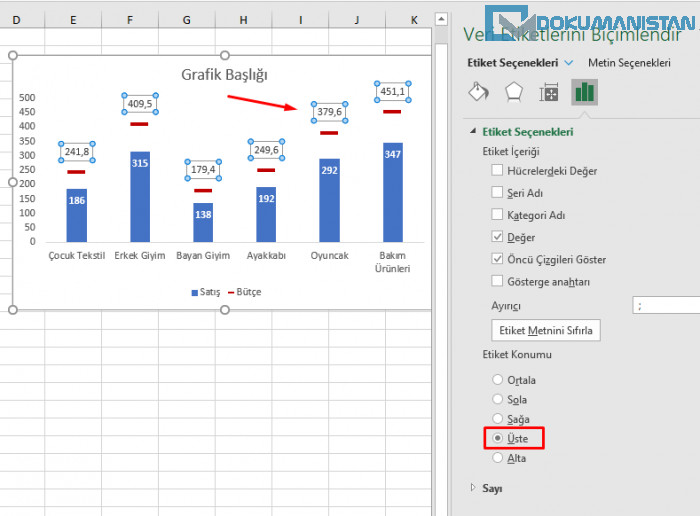
Grafik Başlığı Ekleme
Grafik başlığını seçiyorum ve Ürün Başlığını seçiyorum ve Ürün Raporu yazıyorum.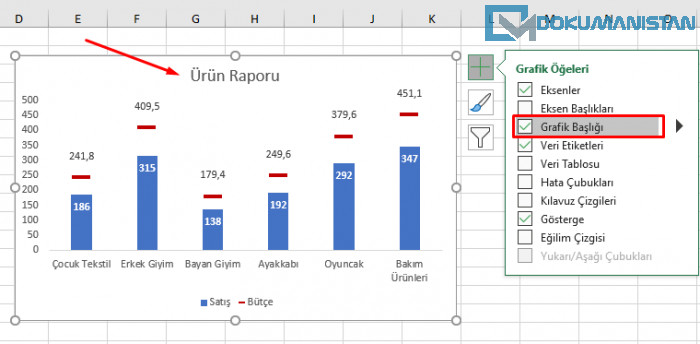
Eksenleri Kaldır
Eksenler kısmını dan Birincil Diyet'i kaldırıyoruz. Böylece sağdaki rakamları da kaldırıyoruz.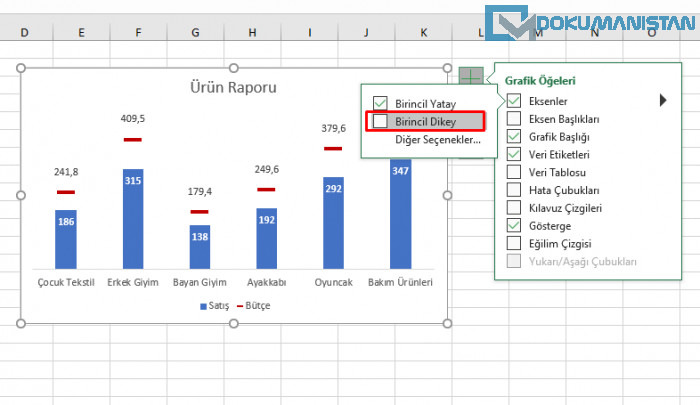
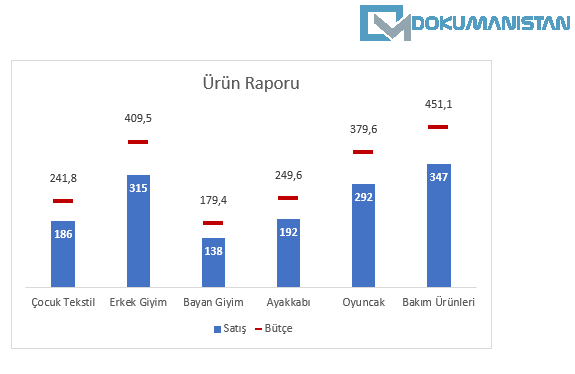
Makalede kullandığımız çalışma kitabını buradan indirebilirsiniz.