Access Alt Form Tasarlama #29
12 Kasım 2023Microsoft Access
Bu bölümde Müşteri Kartı bölümüne Alt Form tasarlayarak daha önceki bölümde anlattığımız müşteri bilgileri formda görünürken alt formda da müşterinin borç hareketlerini göstermeye çalışacağız.
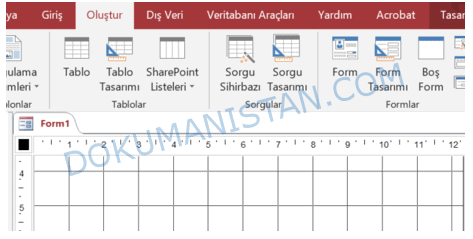
Oluştur Sekmesinden Form Tasarımı seçiyoruz.
 Veri Sekmesinden Kayıt Kaynağını TABLO_SATISISLEMI tablosunu seçiyoruz.
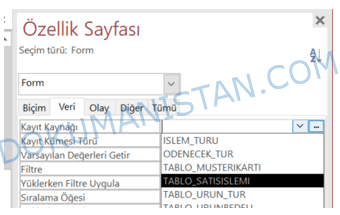 Böylelikle seçeceğim denetimleri bu tablo ile ilişkilendirmiş olacağız.
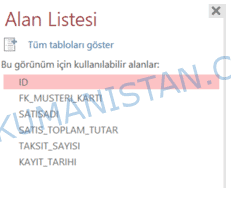 Karşımıza TABLO_SATISISLEMI tablosunun alanlarını göreceksiniz. Alanların tamamını seçip Form alanına ekleyelim.
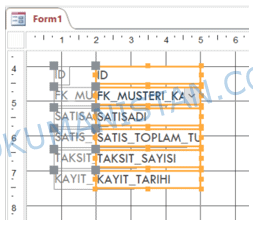 Amacımız alt form tasarlamaktı. Bunun için Etiketlerin Sayfa başlığında, verilerin de altında Detay kısmında olması gerekiyor. Bu işlemi tek tek manuel de yapabiliriz. Ama bunu yapmanın kalay yolu da var.
Tüm alanları seçiyoruz.
Amacımız alt form tasarlamaktı. Bunun için Etiketlerin Sayfa başlığında, verilerin de altında Detay kısmında olması gerekiyor. Bu işlemi tek tek manuel de yapabiliriz. Ama bunu yapmanın kalay yolu da var.
Tüm alanları seçiyoruz.
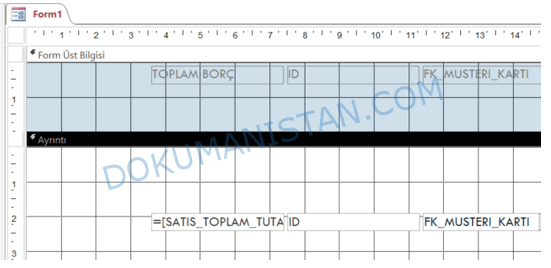 Gördüğünüz gibi Form Üst Bilgisi alanına başlıklar, Ayrıntı alanında da verileri görülmektedir. Görüldüğü gibi iki formun solunda, altında ve üstündeki boşlukları temizleyelim.
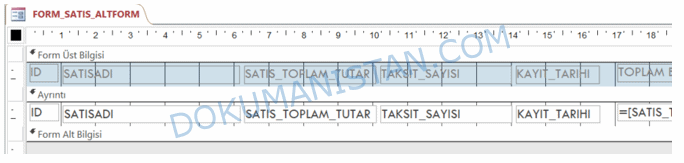
Boşluklarını aldığımızda sıralamasını da belirledikten sonra aşağıdaki şekilde görülecektir.
Gördüğünüz gibi Form Üst Bilgisi alanına başlıklar, Ayrıntı alanında da verileri görülmektedir. Görüldüğü gibi iki formun solunda, altında ve üstündeki boşlukları temizleyelim.
Boşluklarını aldığımızda sıralamasını da belirledikten sonra aşağıdaki şekilde görülecektir.
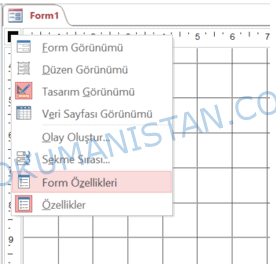
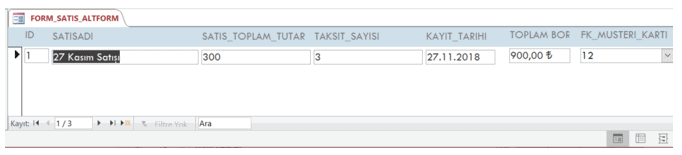 Görüldüğü gibi 3 kayıt var ama tek kayıt çıkmakta. Bu alanı alt form olacak kullanacağımız için tüm kayıtların çıkması lazım. Bunu yapmak için form’dan sağ tuşa basarak Form Özellikleri seçiyoruz.
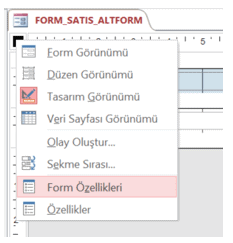 Özellikler sayfası açıldığında Varsayılan Görünüm Tek Form seçilidir.
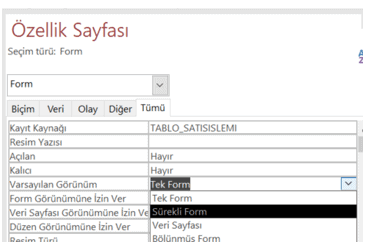
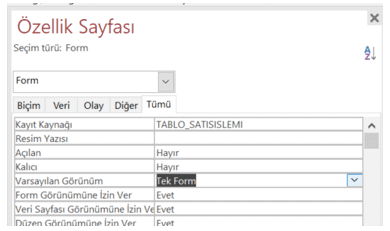 Bu sayede formu açtığımızda 3 kayıt olmasına rağmen tek kayıt görünüyor. Tek Form yerine Sürekli Form seçiyoruz.
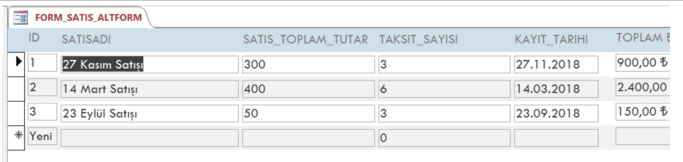
 Kaydedip Form görünümünde açıyoruz.
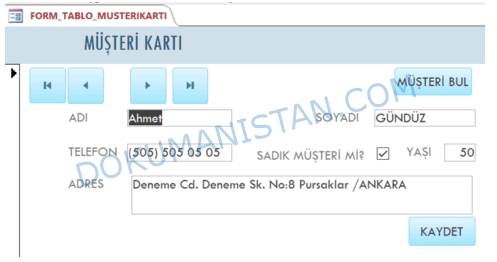 Formun alt kısmına Kaydet butonunun altına Alt Formu ekleyeceğiz. Bunun için önce Formun ayrıntı bölümünde Alt form için yeterli bir yer açıyoruz.
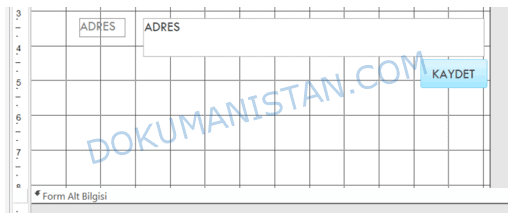 Tasarım sekmesinden Alt Form/ Alt Rapor seçiyoruz.
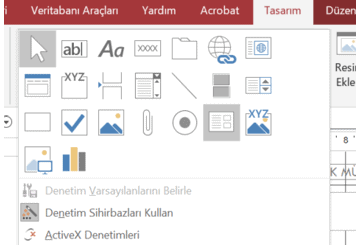 Belirlediğimiz boş alana uygun şekilde yerleştiriyoruz. Alt Form Sihirbazı açılacaktır. Bu sihirbazı iptl ediyoruz. Gelen Etiketi silebiliriz. Gerek yok. Seçip Delete yapıyoruz.
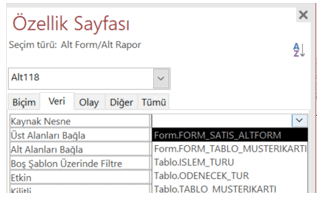
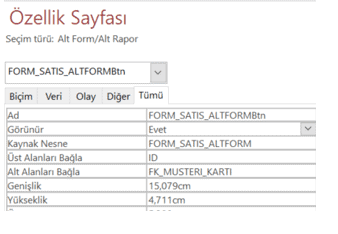
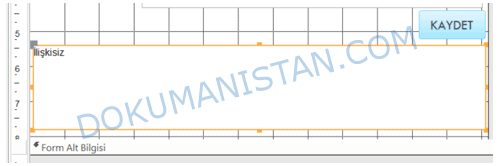 Alt Formu seçip Tasarım Sekmesinden Özellik Sayfasını açıyoruz.
 Veri Sekmesinden Kaynak Nesne olarak daha önce hazırladığımız FORM_SATIS_ALTFORM seçiyoruz.
 Sonra tabloyu Form görünümünde açtığımızda aşağıdaki şekilde görülecektir.
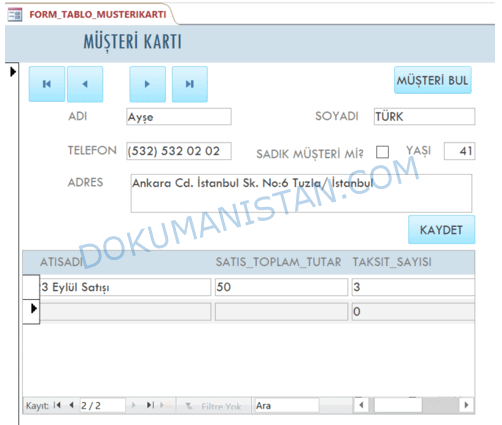 Alt Formdaki başlıklar boyutları düzensiz. Bunları düzenliyoruz. Ben aşağıdaki şekilde düzenledim.
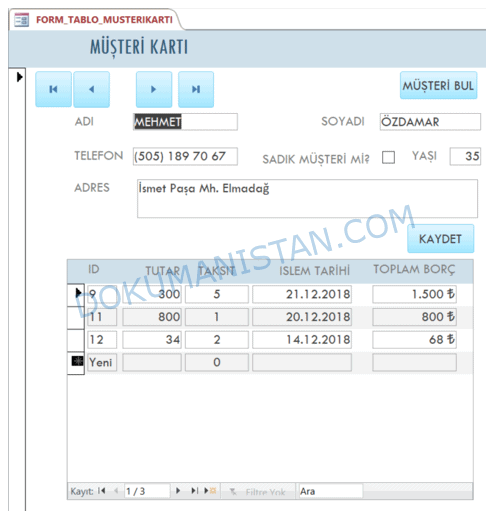
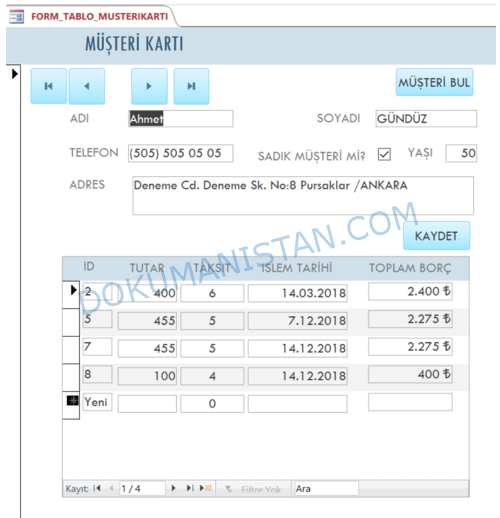 Alt Formda Müşteri kartındaki kişinin satışlarının görüldüğünü fark ettiniz mi?
Bunun sebebi alt formun özellik sayfasında Üst Alanları Bağla kısmındaki ID alanı ile ilişkilendirmektedir.
Alt Formda Müşteri kartındaki kişinin satışlarının görüldüğünü fark ettiniz mi?
Bunun sebebi alt formun özellik sayfasında Üst Alanları Bağla kısmındaki ID alanı ile ilişkilendirmektedir.
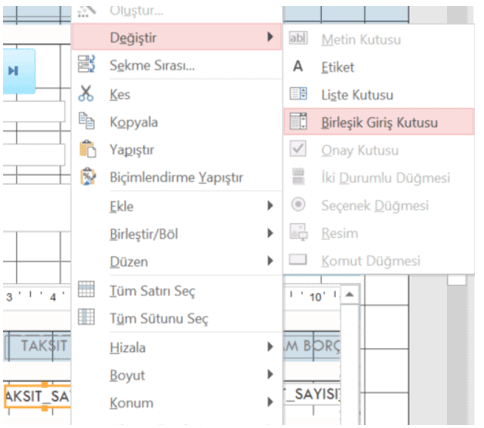
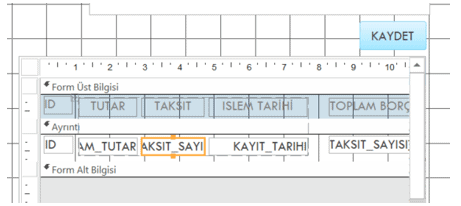 Yukardaki gibi Alt Formu seçiyoruz sonrasında taksit verisini seçip sağ tuş diyoruz. Değiştir – Birleşik Giriş Kutusu seçiyoruz.
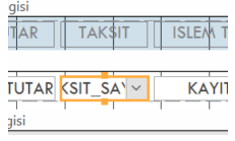
 Form açılır kutu hale gelecektir.
 Ancak halen sayıları belirlemedik. Taksit alanı seçili iken özelliklere gidiyoruz.
Veri Kaynağı yine TAKSIT_SAYISI alanı olmaya devam edecektir. Çünkü değişiklik yine orada olacaktır.
Ancak halen sayıları belirlemedik. Taksit alanı seçili iken özelliklere gidiyoruz.
Veri Kaynağı yine TAKSIT_SAYISI alanı olmaya devam edecektir. Çünkü değişiklik yine orada olacaktır.
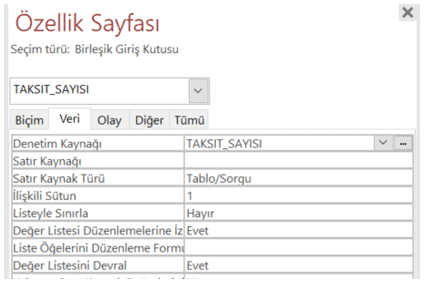 Satır Kaynağı Türü : Değer Listesi Seçiyoruz. Sonrasında
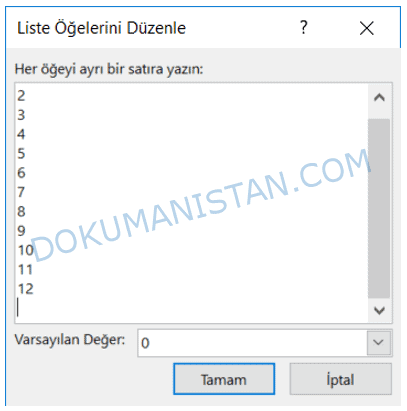
Satır Kaynağı alanının sağında üç noktayı açıp alt alta 1’den 12’ye kadar yazıyoruz.
Satır Kaynağı Türü : Değer Listesi Seçiyoruz. Sonrasında
Satır Kaynağı alanının sağında üç noktayı açıp alt alta 1’den 12’ye kadar yazıyoruz.
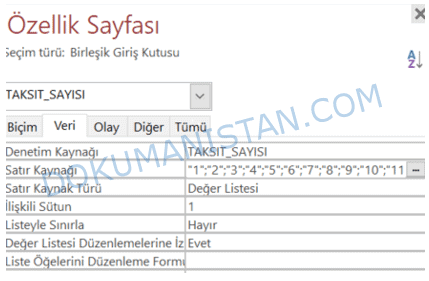
 Özellik sayfası aşağıdaki şekilde görülecektir.
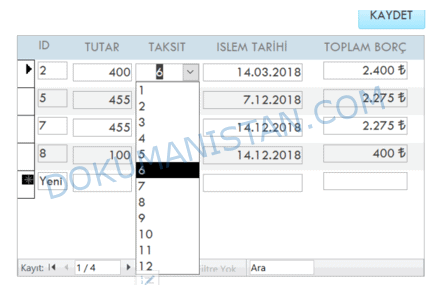
 Böylece taksit alanını aşağıdaki şekilde belirleyebilmiş oluyoruz.
 Makalede kullandığımız Access Dosyasını buradan indirebilirsiniz.
Eğitime Access Rapor Temel Bilgiler #30 makaleden devam edin.
Boş Formu Formu Tabloya Bağlama
Açtığımız boş formu bir tabloya bağlayacağız. Bunun için Form Özelliklerini açıyoruz.
Veri Sekmesinden Kayıt Kaynağını TABLO_SATISISLEMI tablosunu seçiyoruz.
Böylelikle seçeceğim denetimleri bu tablo ile ilişkilendirmiş olacağız.
Tablodaki Alanları Boş Forma Ekleme (Alan Listesi)
Tasarım Sekmesinden Var Olan Alanları Ekle seçiyoruz ve sağ kısımda Alan Listesi açılacaktır.
Karşımıza TABLO_SATISISLEMI tablosunun alanlarını göreceksiniz. Alanların tamamını seçip Form alanına ekleyelim.
Amacımız alt form tasarlamaktı. Bunun için Etiketlerin Sayfa başlığında, verilerin de altında Detay kısmında olması gerekiyor. Bu işlemi tek tek manuel de yapabiliriz. Ama bunu yapmanın kalay yolu da var.
Tüm alanları seçiyoruz.
Tasarımı Sekmeli Yapma
Düzenle Sekmesinde Tablo bölümündeki Sekmeli butonuna basıyoruz. Tasarım aşağıdaki şekilde olacaktır.
Gördüğünüz gibi Form Üst Bilgisi alanına başlıklar, Ayrıntı alanında da verileri görülmektedir. Görüldüğü gibi iki formun solunda, altında ve üstündeki boşlukları temizleyelim.
Boşluklarını aldığımızda sıralamasını da belirledikten sonra aşağıdaki şekilde görülecektir.
Formu Sürekli forma Çevirme
Formu FORM_SATIS_ALTFORM şeklide kaydediyoruz. Form görünümünde aşağıdaki şekilde görülmektedir.
Görüldüğü gibi 3 kayıt var ama tek kayıt çıkmakta. Bu alanı alt form olacak kullanacağımız için tüm kayıtların çıkması lazım. Bunu yapmak için form’dan sağ tuşa basarak Form Özellikleri seçiyoruz.
Özellikler sayfası açıldığında Varsayılan Görünüm Tek Form seçilidir.
Bu sayede formu açtığımızda 3 kayıt olmasına rağmen tek kayıt görünüyor. Tek Form yerine Sürekli Form seçiyoruz.
Kaydedip Form görünümünde açıyoruz.
Hazırlanan Alt Formu Ana Forma Ekleme
Artık alt formu tasarladık. FORM_TABLO_MUSTERIKARTI açıyoruz ve alana müşterinin borç listesini eklemeye çalışacağız.
Formun alt kısmına Kaydet butonunun altına Alt Formu ekleyeceğiz. Bunun için önce Formun ayrıntı bölümünde Alt form için yeterli bir yer açıyoruz.
Tasarım sekmesinden Alt Form/ Alt Rapor seçiyoruz.
Belirlediğimiz boş alana uygun şekilde yerleştiriyoruz. Alt Form Sihirbazı açılacaktır. Bu sihirbazı iptl ediyoruz. Gelen Etiketi silebiliriz. Gerek yok. Seçip Delete yapıyoruz.
Alt Formu seçip Tasarım Sekmesinden Özellik Sayfasını açıyoruz.
Veri Sekmesinden Kaynak Nesne olarak daha önce hazırladığımız FORM_SATIS_ALTFORM seçiyoruz.
Sonra tabloyu Form görünümünde açtığımızda aşağıdaki şekilde görülecektir.
Alt Formdaki başlıklar boyutları düzensiz. Bunları düzenliyoruz. Ben aşağıdaki şekilde düzenledim.
Alt Formda Müşteri kartındaki kişinin satışlarının görüldüğünü fark ettiniz mi?
Bunun sebebi alt formun özellik sayfasında Üst Alanları Bağla kısmındaki ID alanı ile ilişkilendirmektedir.
Alt Formda Açılır Liste (Combobox) olarak Göstermek
Taksit Sayısında limit belirlemek için Taksit Alanını açılır menü yaparak sonsuz bir taksit imkânı değil en fazla 12 taksit yapılabilir hale getirelim.
Yukardaki gibi Alt Formu seçiyoruz sonrasında taksit verisini seçip sağ tuş diyoruz. Değiştir – Birleşik Giriş Kutusu seçiyoruz.
Form açılır kutu hale gelecektir.
Ancak halen sayıları belirlemedik. Taksit alanı seçili iken özelliklere gidiyoruz.
Veri Kaynağı yine TAKSIT_SAYISI alanı olmaya devam edecektir. Çünkü değişiklik yine orada olacaktır.
Satır Kaynağı Türü : Değer Listesi Seçiyoruz. Sonrasında
Satır Kaynağı alanının sağında üç noktayı açıp alt alta 1’den 12’ye kadar yazıyoruz.
Özellik sayfası aşağıdaki şekilde görülecektir.
Böylece taksit alanını aşağıdaki şekilde belirleyebilmiş oluyoruz.
Makalede kullandığımız Access Dosyasını buradan indirebilirsiniz.Eğitime Access Rapor Temel Bilgiler #30 makaleden devam edin.