Access Seçme Sorgusunda Kullanıcıdan Veri Alma #22
10 Ekim 2022Microsoft Access
Önceki Access Eğitim bölümlerde Tablolar ve Sorgularda örnekler yapmıştık. Bu eğitim serisinin sonunda Formlar, Raporlar bölümlerine geçeceğimizden sorgularımızda kullanıcıdan veri alma işlem yapmayı anlatacağız. Kullanıcıdan veri almayı Seçme, Güncelleştirme, Silme ve Joker Karakter kullanımı olarak 4 başlıkta inceleyeceğiz. Bu bölümde Seçme Sorgularında Kullanıcıdan Veri Alma konusunu işleyeceğiz. Diğer Veri Alma işlemlerine aşağıdaki linklerden ulaşabilirsiniz.
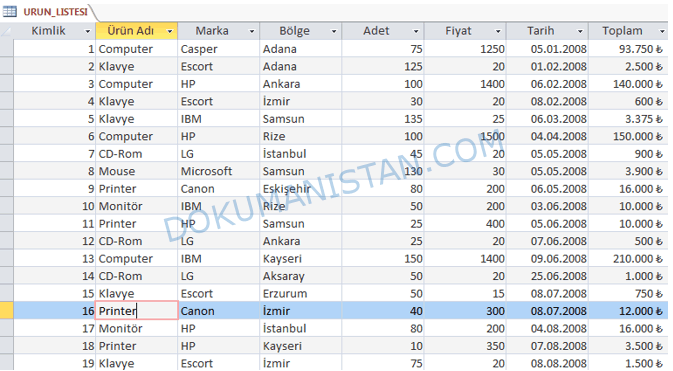 İlk örneğimizde Ürün Listesindeki Kimlik Numarasına göre arama yapma görelim.
Önce Oluştur - Sorgu tasarımından Ürün Listesini Sorguya Ekliyoruz.
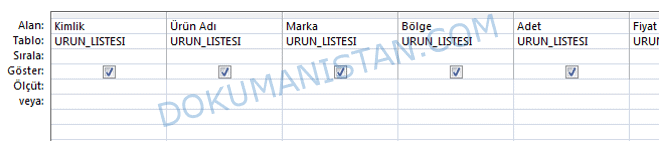
ÜRÜN_LISTESI tablosundaki tüm alanlar gösterilsin. Bu sebeple tüm alanları alan kısmına ekliyorum.
İlk örneğimizde Ürün Listesindeki Kimlik Numarasına göre arama yapma görelim.
Önce Oluştur - Sorgu tasarımından Ürün Listesini Sorguya Ekliyoruz.
ÜRÜN_LISTESI tablosundaki tüm alanlar gösterilsin. Bu sebeple tüm alanları alan kısmına ekliyorum.
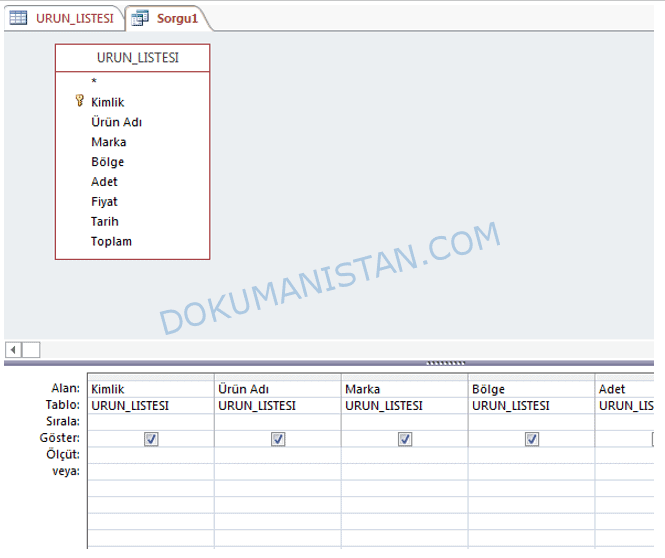 Eğer bu örneğimiz kullanıcı girişli olmasaydı normal de Ölçüt alanına hangi kaydı Ürün kimliğini listeleyeceksek o alanı değeri gireriz.
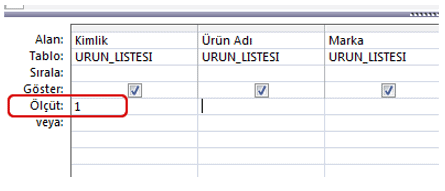 1. kaydı getirsin istiyorum. Be sebeple Ölçüt alanına 1 yazıyorum ve sorguyu çalıştırıyorum.
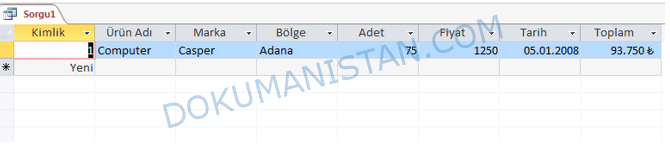 Görüldüğü gibi sadece 1. Kaydı getirmiş oldu.
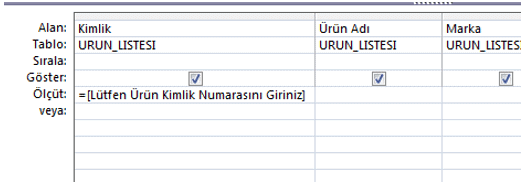 Çalıştır dediğimizde aşağıdaki gibi bir ekran gelecektir.
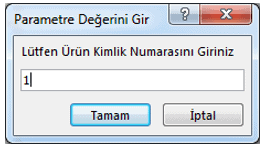
 Bu kısma yine 1 değerini yazıp tamam dediğimizde yine aynı verinin geldiğini göreceğiz.
Sorguyu sorgu_urunKimlikCagirma olarak kaydedelim ve sorguyu kapatalım.
Bu kısma yine 1 değerini yazıp tamam dediğimizde yine aynı verinin geldiğini göreceğiz.
Sorguyu sorgu_urunKimlikCagirma olarak kaydedelim ve sorguyu kapatalım.
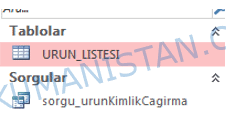 Bu seferde sorgu_urunKimlikCagirma sorguyu çift tıklayarak çağıralım.
Tıpkı diğer örnekteki gibi kullanıcıya sorulacak ekran gelecektir.
Bu seferde 8. Kaydı çağıralım. Mevcut tablomuzdaki yeri aşağıdaki şekildedir.
Bu seferde sorgu_urunKimlikCagirma sorguyu çift tıklayarak çağıralım.
Tıpkı diğer örnekteki gibi kullanıcıya sorulacak ekran gelecektir.
Bu seferde 8. Kaydı çağıralım. Mevcut tablomuzdaki yeri aşağıdaki şekildedir.
 Kullanıcı ekranına 8 yazıyor ve Tamam diyoruz.
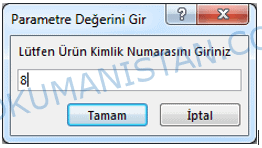 Aşağıdaki şekilde 8. Kaydı getirdiğiniz görmüş oluyoruz.

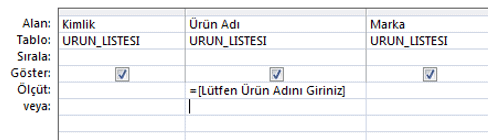
 Ürün adı kısmının Ölçüt kısmına = [Lütfen Ürün Adını Giriniz] yazıyoruz. Aşağıdaki gibi görünecek
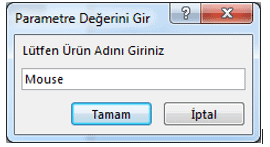
 Çalıştır dediğimizde aşağıdaki gibi bir ekran gelecek. Bu kısma Mouse yazıyoruz.
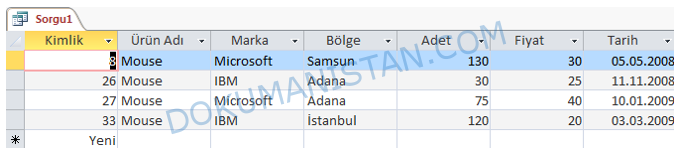
 Aşağıdaki gibi Ürün adı Mouse olan ürünlerin listesi gelmiş olacak. Eğer alanına mouse diye başını küçük harfle yazsam dahi liste sorunsuz gelecektir. Çünkü Tüm Office uygulamalarında büyük küçük harf duyarlılığı yoktur.
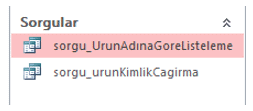
 Örneğimizi sorgu_UrunAdınaGoreListeleme olarak kaydediyoruz.
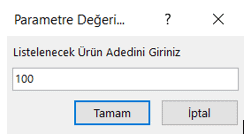
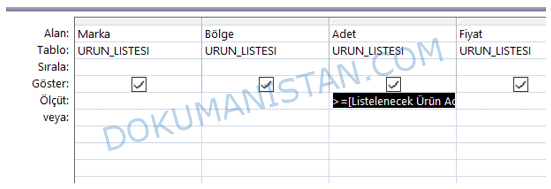 Sorguyu Çalıştırdığımızda aşağıdaki gibi bir ekran gelecektir. Değer olarak 100 yazıyorum.
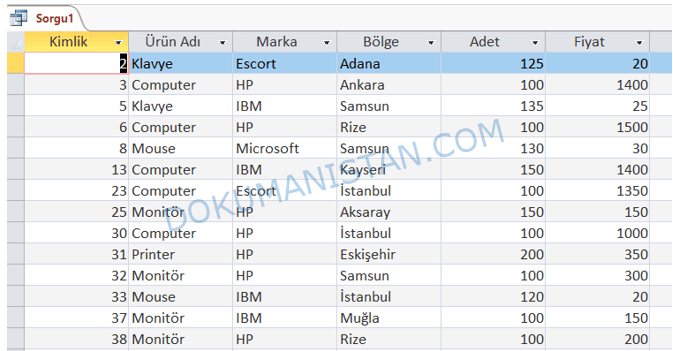
 Tamam dediğimizde Adedi 100 dahil 100’den büyük değerleri listelediğiniz göreceksiniz.
 Sorguyu sorgu_BuyukveEsitAdetListesi şekilde kaydedebilirsiniz.
 Makalede kullandığımız Access Dosyasını buradan indirebilirsiniz.
Eğitime Access Güncelleme Sorgusunda Kullanıcıdan Veri Alma #23 makaleden devam edin.
- Seçme Sorgularında Kullanıcıdan Veri Alma
- Güncelleme Sorgusunda Kullanıcıdan Veri Alma
- Silme Sorgusunda Kullanıcıdan Veri Alma
- Sorgularda Koşullarda Joker Karakter Kullanma
İlk örneğimizde Ürün Listesindeki Kimlik Numarasına göre arama yapma görelim.
Önce Oluştur - Sorgu tasarımından Ürün Listesini Sorguya Ekliyoruz.
ÜRÜN_LISTESI tablosundaki tüm alanlar gösterilsin. Bu sebeple tüm alanları alan kısmına ekliyorum.
Eğer bu örneğimiz kullanıcı girişli olmasaydı normal de Ölçüt alanına hangi kaydı Ürün kimliğini listeleyeceksek o alanı değeri gireriz.
1. kaydı getirsin istiyorum. Be sebeple Ölçüt alanına 1 yazıyorum ve sorguyu çalıştırıyorum.
Görüldüğü gibi sadece 1. Kaydı getirmiş oldu.
Örnek-1 – Kullanıcıdan Ürün Kimliği değerini girerek kayıt Çağırma
Bir önceki örnekte 1 değerini sorguda girmiştik. Şimdi ise 1 değerini kullanıcının girmesini isteyeceğiz. Böylelikle bu sorguyu kim çalıştırırsa Ürün Kimlik numarasını girdikten sonra veri gelecektir. Yine sorgu tasarım sekmesine geliyoruz. Kimlik alanındaki 1’i silip yerine aşağıdaki gibi =[] köşeli parantez yapıp arasına kullanıcıya vereceğiniz mesajı yazacağız. =[Lütfen Ürün Kimlik Numarasını Giriniz]
Çalıştır dediğimizde aşağıdaki gibi bir ekran gelecektir.
Bu kısma yine 1 değerini yazıp tamam dediğimizde yine aynı verinin geldiğini göreceğiz.
Sorguyu sorgu_urunKimlikCagirma olarak kaydedelim ve sorguyu kapatalım.
Bu seferde sorgu_urunKimlikCagirma sorguyu çift tıklayarak çağıralım.
Tıpkı diğer örnekteki gibi kullanıcıya sorulacak ekran gelecektir.
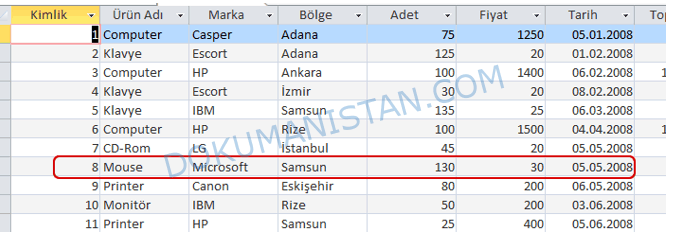
Bu seferde 8. Kaydı çağıralım. Mevcut tablomuzdaki yeri aşağıdaki şekildedir.
Kullanıcı ekranına 8 yazıyor ve Tamam diyoruz.
Aşağıdaki şekilde 8. Kaydı getirdiğiniz görmüş oluyoruz.
Örnek-2 – Kullanıcıdan Ürün Adını Girdirerek Eşleşen Kayıtları Listeleme
Oluştur – Sorgu Tasarımı seçiyoruz ve URUN_LISTESI’ni sorguya ekliyoruz. Tüm alanları Alan kısmına ekliyoruz.
Ürün adı kısmının Ölçüt kısmına = [Lütfen Ürün Adını Giriniz] yazıyoruz. Aşağıdaki gibi görünecek
Çalıştır dediğimizde aşağıdaki gibi bir ekran gelecek. Bu kısma Mouse yazıyoruz.
Aşağıdaki gibi Ürün adı Mouse olan ürünlerin listesi gelmiş olacak. Eğer alanına mouse diye başını küçük harfle yazsam dahi liste sorunsuz gelecektir. Çünkü Tüm Office uygulamalarında büyük küçük harf duyarlılığı yoktur.
Örneğimizi sorgu_UrunAdınaGoreListeleme olarak kaydediyoruz.
Örnek-3 – Kullanıcıdan Ürün Adedi değerini girerek Girilen Değerden Büyük ve Eşit Kayıtları Getirme
Bu örnekte de Ürün adetleri kullanıcının girdiği değerden büyük olan (aynı zamanda girilen değere de eşit olan) kayıtların listesini getirecek sorgu yazalım. Oluştur - Sorgu Tasarımı seçiyoruz. Tüm kolonları sorgu kısmına ekliyoruz. Sorumuz Büyük ve eşit olanları listede dediğimiz için >= işareti koyuyoruz. Sonrasında köşeli parantez ile [ ] kullanıcıya verilecek mesajı yazıyoruz. Ben metni aşağıdaki gibi yazdım >=[Listelenecek Ürün Adedini Giriniz]
Sorguyu Çalıştırdığımızda aşağıdaki gibi bir ekran gelecektir. Değer olarak 100 yazıyorum.
Tamam dediğimizde Adedi 100 dahil 100’den büyük değerleri listelediğiniz göreceksiniz.
Sorguyu sorgu_BuyukveEsitAdetListesi şekilde kaydedebilirsiniz.
Makalede kullandığımız Access Dosyasını buradan indirebilirsiniz.Eğitime Access Güncelleme Sorgusunda Kullanıcıdan Veri Alma #23 makaleden devam edin.