Access Tablo Yapma Sorgusu #11
14 Haziran 2021Microsoft Access
Daha önceki bölümde Seç Sorgu Türü Örnekleri konusunu işlemiştik. Şimdi ise bir sorgudan yeni bir Tablo Yapma, ya da var olan bir tabloya sorguladığımız değerleri aktarmayı anlatmaya çalışacağım. Daha önceki sorgumuzda Seçme Sorgu yöntemiyle 40 yaşından büyük öğrencileri listelemiştik.
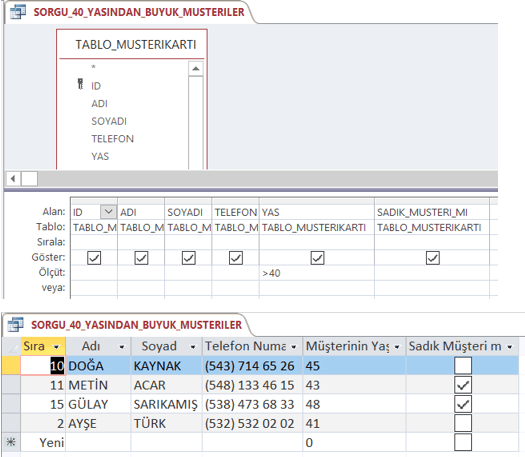
 Tablo yap dediğimizde yeni oluşturulacak tablonun adını vermemizi isteyecek.
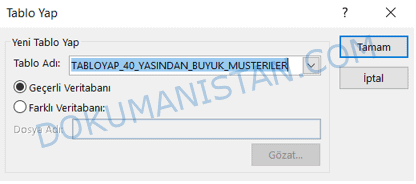 Düzenli isim verme prensibimizle TABLOYAP_40_YASINDAN_BUYUK_MUSTERILER ismini veriyoruz.
Geçerli Veritabanı
Mevcut Access dosyasına tablo eklemek için kullanırız.
Farklı Veritabanı
Eğer kullandığımız Access programının dışında bir Access dosyasına aktarmak istiyorsak bu alanı seçmeliyiz.
Geçerli Veritabanı alanını seçiyoruz. Tamam diyoruz. Daha önceden Sorgu Türü Seç aktif iken bu işlemden sonra aşağıdaki Tablo yap Sorgu Türü aktif oldu.
Düzenli isim verme prensibimizle TABLOYAP_40_YASINDAN_BUYUK_MUSTERILER ismini veriyoruz.
Geçerli Veritabanı
Mevcut Access dosyasına tablo eklemek için kullanırız.
Farklı Veritabanı
Eğer kullandığımız Access programının dışında bir Access dosyasına aktarmak istiyorsak bu alanı seçmeliyiz.
Geçerli Veritabanı alanını seçiyoruz. Tamam diyoruz. Daha önceden Sorgu Türü Seç aktif iken bu işlemden sonra aşağıdaki Tablo yap Sorgu Türü aktif oldu.
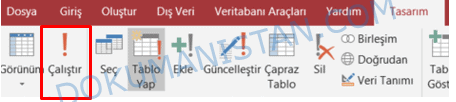 Ancak şu anda hala tablo oluşturmadı. Sadece tablo oluştacak Sorguyu yazdı.
Sorguyu kapatıyoruz. Sorgunun yanında ! işareti belirdiğiniz göreceksiniz.
Ancak şu anda hala tablo oluşturmadı. Sadece tablo oluştacak Sorguyu yazdı.
Sorguyu kapatıyoruz. Sorgunun yanında ! işareti belirdiğiniz göreceksiniz.
 SORGU_40_YASINDAN_BUYUK_MUSTERILER sorguyu çift tıklıyoruz. Karşımıza aşağıdaki soru çıkıyor.
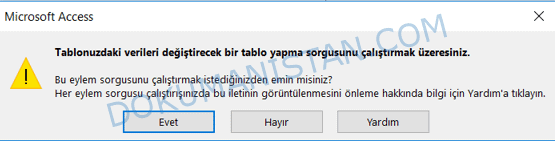
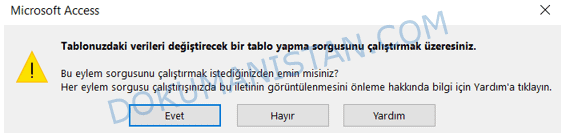 “Tablonuzdaki verileri değiştirecek bir tablo yapma sorgusunu çalıştırmak üzeresiniz” şeklide uyarı vererek onaylamanızı istemektedir. Bu sorguyu çalıştırmak için Evet diyoruz.
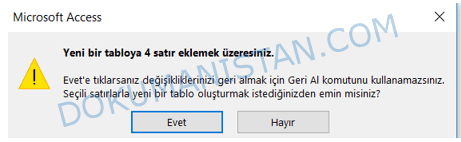 Kriterimize uyan 4 kayıt olduğunu ve yeni tablo oluştururken 4 kayıt eklendiğinin bilgisini veriyor.
Evet diyoruz.
Kriterimize uyan 4 kayıt olduğunu ve yeni tablo oluştururken 4 kayıt eklendiğinin bilgisini veriyor.
Evet diyoruz.
 Daha önce isimlendirdiğimiz TABLOYAP_40_YASINDAN_BUYUK_MUSTERILER adında tablo eklenmiş oldu.
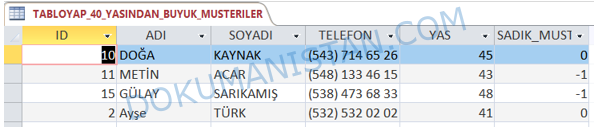
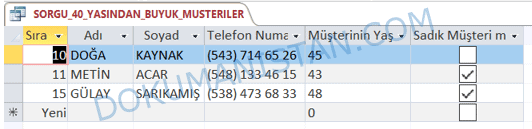
Verileri incelediğimizde sorguda görülen verileri artık tablo olarak görmekteyiz.
Daha önce isimlendirdiğimiz TABLOYAP_40_YASINDAN_BUYUK_MUSTERILER adında tablo eklenmiş oldu.
Verileri incelediğimizde sorguda görülen verileri artık tablo olarak görmekteyiz.
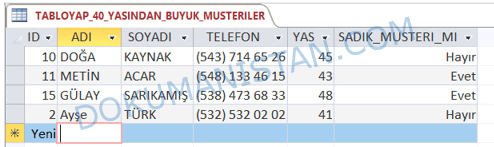 0, -1 değerleri Evet Hayıt olarak düzeltmiş olduk.
 Oluşan TABLOYAP_40_YASINDAN_BUYUK_MUSTERILER tabloda veriler güncellenmez. Artık o ayrı bir tablodur ve sorgu dosyası ile bir bağı kalmamıştır. Eğer bu sorguyu tekrar çalıştırırsak (aynı isimle tablo olduğu için) size uyarılar vererek var olan tabloyu siler ve yeniden 42 yaşından büyük kriterde yeniden tablo oluşturur.

 Sonuç olarak aşağıdaki tabloya ne zaman çift tıklarsak tablo yap sorgusu olduğu için her zaman yeni tablo oluşturacaktır.
Eğer sorguyu tasarım sekmesinde açıp Sorgu Türünü Seç olarak değiştirip kaydedersek
Sonuç olarak aşağıdaki tabloya ne zaman çift tıklarsak tablo yap sorgusu olduğu için her zaman yeni tablo oluşturacaktır.
Eğer sorguyu tasarım sekmesinde açıp Sorgu Türünü Seç olarak değiştirip kaydedersek
 Bu sefer Çalıştır veya sorgu dosyasını çift tıkladığımızda artık Seçme sorgusunda olduğu için Veriler eklemek yerine listeleyecektir.
 Makalede kullandığımız Access Dosyasını buradan indirebilirsiniz.
Eğitime Access Ekle Sorgusu #12 makaleden devam edin.
Tablo Yapma Sorgu Türü
Daha önce sorgu olarak oluşturduğum 40 yaşından büyük Müşteri kriteri kalsın istemiyorum. Daha önce sorgu dediğimizde gerçekte böyle bir tablo yok. Kaynağı TABLO_MUSTERI_KAYIT tablosu olduğunu söylemiştik. Sorgu kısmına da sanal tablo olduğunu söylemiştik. Kaynak tablodan türeyen. Tablo Yap Sorgu türü ile sorguyu diğer gerçek tablolar gibi oluşturacağız. Bunun için Tasarım görünümüne geçiyoruz. Tasarım Sekmesinde Sorgu Türü Bölümünde Tablo Yap butonuna tıklıyoruz.
Tablo yap dediğimizde yeni oluşturulacak tablonun adını vermemizi isteyecek.
Düzenli isim verme prensibimizle TABLOYAP_40_YASINDAN_BUYUK_MUSTERILER ismini veriyoruz.
Geçerli Veritabanı
Mevcut Access dosyasına tablo eklemek için kullanırız.
Farklı Veritabanı
Eğer kullandığımız Access programının dışında bir Access dosyasına aktarmak istiyorsak bu alanı seçmeliyiz.
Geçerli Veritabanı alanını seçiyoruz. Tamam diyoruz. Daha önceden Sorgu Türü Seç aktif iken bu işlemden sonra aşağıdaki Tablo yap Sorgu Türü aktif oldu.
Ancak şu anda hala tablo oluşturmadı. Sadece tablo oluştacak Sorguyu yazdı.
Sorguyu kapatıyoruz. Sorgunun yanında ! işareti belirdiğiniz göreceksiniz.
SORGU_40_YASINDAN_BUYUK_MUSTERILER sorguyu çift tıklıyoruz. Karşımıza aşağıdaki soru çıkıyor.
“Tablonuzdaki verileri değiştirecek bir tablo yapma sorgusunu çalıştırmak üzeresiniz” şeklide uyarı vererek onaylamanızı istemektedir. Bu sorguyu çalıştırmak için Evet diyoruz.
Kriterimize uyan 4 kayıt olduğunu ve yeni tablo oluştururken 4 kayıt eklendiğinin bilgisini veriyor.
Evet diyoruz.
Daha önce isimlendirdiğimiz TABLOYAP_40_YASINDAN_BUYUK_MUSTERILER adında tablo eklenmiş oldu.
Verileri incelediğimizde sorguda görülen verileri artık tablo olarak görmekteyiz.
Tablo Yap işlemi sonrası Biçim kısımlarını Düzeltme
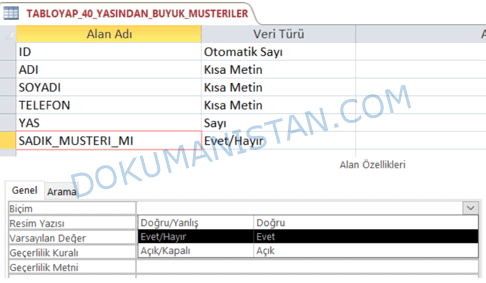
Sadık Müşteri mi? Seçmeli ders alanı Veri Türü Evet/Hayır veri türündeydi. Önceki bölümlerde hatırlarsanız Veri Türünü Doğru/Yanlış biçiminden Evet/Hatır biçimine dönüştürmüştük. Tablo Yap işlemi ile tablo oluşturduğumuz için Biçimler gelmeyecektir. Orjinal hali olan 0, -1 olarak gelmektedir. Ancak sorun değil. TABLOYAP_40_YASINDAN_BUYUK_MUSTERILER tablosunu Tasarım görünümünde açıyoruz. Sadık Müşteri mi alanı veri tipi doğru ancak biçim kısmı boş geliyor. Buradan Ever/Hayır alanını seçip kaydediyoruz.
0, -1 değerleri Evet Hayıt olarak düzeltmiş olduk.
Sorguyu Güncellediğimizde Tablo Yap Tablosundaki Veri Değişir mi?
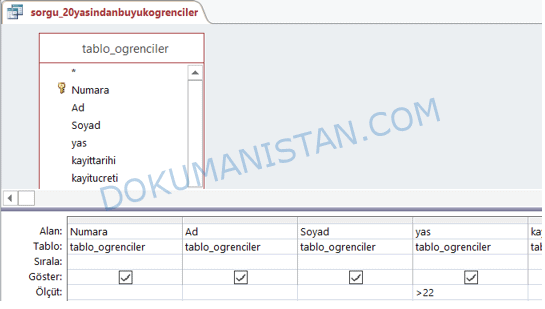
SORGU_40_YASINDAN_BUYUK_SADIK_MUSTERILER tablosundan tasarım görünümüne geçip 42 yaşından büyük müşterilerin listesi olarak güncellemek istersek
Oluşan TABLOYAP_40_YASINDAN_BUYUK_MUSTERILER tabloda veriler güncellenmez. Artık o ayrı bir tablodur ve sorgu dosyası ile bir bağı kalmamıştır. Eğer bu sorguyu tekrar çalıştırırsak (aynı isimle tablo olduğu için) size uyarılar vererek var olan tabloyu siler ve yeniden 42 yaşından büyük kriterde yeniden tablo oluşturur.
Sonuç olarak aşağıdaki tabloya ne zaman çift tıklarsak tablo yap sorgusu olduğu için her zaman yeni tablo oluşturacaktır.
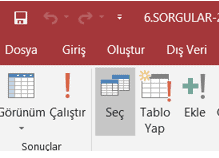
Eğer sorguyu tasarım sekmesinde açıp Sorgu Türünü Seç olarak değiştirip kaydedersek
Bu sefer Çalıştır veya sorgu dosyasını çift tıkladığımızda artık Seçme sorgusunda olduğu için Veriler eklemek yerine listeleyecektir.
Makalede kullandığımız Access Dosyasını buradan indirebilirsiniz.Eğitime Access Ekle Sorgusu #12 makaleden devam edin.