Access Temel Bilgiler ve Tablolar #1
29 Aralık 2020Microsoft Access
Bu eğitim serisinin ilk bölümünde Microsoft Access Temel Bilgiler ve Tablo, Sorgu, Makro gibi Access Programının ana hatlarını genel olarak üzerinden geçeceğiz. Bu bölümü anlamadan diğer alanlara geçemeyiz. Eğitimin Tüm Serilerini Microsoft Access (No VBA) Sayfasından takip edebilirsiniz.
 Boş bir veri tabanı oluşturmak için Sağ Tuş yapıp Microsoft Access Veri Tabanı diyerek yeni bir Access oluşturuyoruz. Adına da “Veritabanı” şeklinde ismini değiştirelim. Tüm eğitim boyunca bu dosya üzerinden çalışmalarımızı yapacağız.
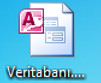 Oluşturduğumuz dosyaya çift tıklayarak açıyoruz. Oluşturduğumuz dosya boştur. Adım Adım içerisini dolduracağız.
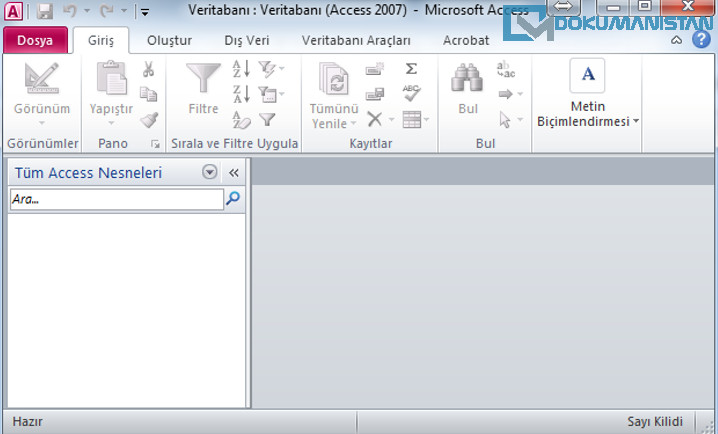 Burada karşımıza Tüm Office programlarında olan Şerit ve buna bağlı sekmeler görülmektedir. Bu Office Uygulamalarının mantığı ile aynıdır.
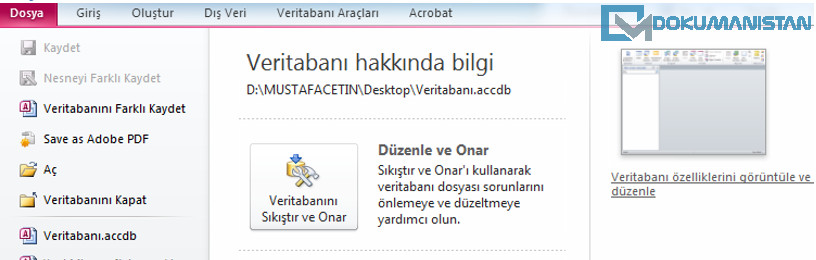 Diğer Office programları ile Dosya Aç, Dosya Ekle Seçeneklerin bulunduğu alandır. Bunun Yanında Access Veri Tabanını şifreleyebilirsiniz.
 Access giriş sekmesi diğer Office uygulamalarından biraz farklı. Metin Biçimlendirmesi bölümü en sona alınmış, böylelikle Veri Tabanı ihtiyaçlarımıza göre tasarlanmıştır. Giriş Sekmesindeki Görünüm, Pano, Sırala ve Filtre Uygula, Kayıtlar ve Bul bölümlerinde yeri geldikçe bahsedeceğim.
 En çok kullanacağımız panel burasıdır.
 Dış Veri kısmında Al Bağla bölümünden Access dışında veri alabilirsiniz yada Ver bölümünden istediğiniz formatta Excel, csv, XML gibi birçok formatta dışarıya veri çıkarabilirsiniz.
 Verileri depoladığımız tablolar ile işlem yapabilmemiz için kullanılan araçlardır. Bu bölüme de eğitim içerisinde yeri geldikçe bahsedeceğiz.
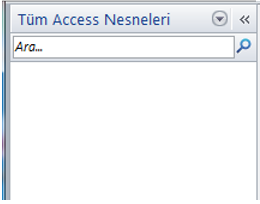 Bu bölümde Acces’de oluşturduğumuz Tablo, Sorgu, form, Makro gibi tüm işlemler bu bölümde listelenmektedir. Aşağı ok kısmına basarak Nesnelerin görünüp görünmeme, Sıralama gibi işlemleri yapmanızı sağlamaktadır.
Access programı nedir? Nasıl Kullanılır?
En basit anlamda Access programı bir veri tabanıdır. Veri tabanı olmanın yanı sıra formlar diğer bir ifade ile arayüzler (içinde butonlar, metin kutuları) oluşturup kullanabilirsiniz. Örneğin bir şirkette Access ile bir arayüz oluşturup çalışanların kayıtları listele butonuna basıp kayıtları listeler, Arayüzden Veri Girmesi gibi işlemler yapabilisiniz. Bu kayıtların verilerinde programın içerisinde bir excel gibi tutabilmektedir. Normal yollarda böyle bir işlem yapmak için Örneğin sadece SQL Server veya Oracle’da veri tabanı oluşturulur. Ancak bu şekilde kullanılmayacağından programlama dilleri ile de bir arayüz yapmak gerekir. Ancak Access başlı başına tüm bu işlemleri kapsayan bir programdır.Veritabanı Nedir?
En basit tanımıyla belli bir konuya göre verilerin düzenli sıralı bir şekilde listelendiği alanlardır. Bu verilerin düzenli tutulduğu alana Tablo diyoruz. Verileri düzenli tutabilmek için her kategoriye göre farklı tabloda verileri depolamak gerekiyor. Dolayısıyla elimizde birden fazla Tablolar olacaktır. Bu tablolar birbirleri ile ilişkilerini yönetmek için kullandığımız platformda da genel olarak Veritabanı diyoruz. Özetle Veritabanı diye bahsederken Verileri depoladığımız tabloları yönetebilen platformlardır. Access programının yanı sıra Microsoft’un SQL Server, Oracle Firmasının Oracle, daha çok web sitelerinde kullanılan MYSQL Veritabanı programlarından bazılarıdırAccess Dosyası Oluşturmak
Boş bir veri tabanı oluşturmak için Sağ Tuş yapıp Microsoft Access Veri Tabanı diyerek yeni bir Access oluşturuyoruz. Adına da “Veritabanı” şeklinde ismini değiştirelim. Tüm eğitim boyunca bu dosya üzerinden çalışmalarımızı yapacağız.
Oluşturduğumuz dosyaya çift tıklayarak açıyoruz. Oluşturduğumuz dosya boştur. Adım Adım içerisini dolduracağız.
Burada karşımıza Tüm Office programlarında olan Şerit ve buna bağlı sekmeler görülmektedir. Bu Office Uygulamalarının mantığı ile aynıdır.
Access Sekmeleri ve Bölümleri
Dosya Sekmesi
Diğer Office programları ile Dosya Aç, Dosya Ekle Seçeneklerin bulunduğu alandır. Bunun Yanında Access Veri Tabanını şifreleyebilirsiniz.
Giriş Sekmesi
Access giriş sekmesi diğer Office uygulamalarından biraz farklı. Metin Biçimlendirmesi bölümü en sona alınmış, böylelikle Veri Tabanı ihtiyaçlarımıza göre tasarlanmıştır. Giriş Sekmesindeki Görünüm, Pano, Sırala ve Filtre Uygula, Kayıtlar ve Bul bölümlerinde yeri geldikçe bahsedeceğim.
Oluştur Sekmesi
En çok kullanacağımız panel burasıdır.
Tablolar
Bu kısımda Verilerin depolayacağımız yer olan Tablolar oluşturabiliyoruz.Sorgular
Verileri depoladığımız tablolarda belirli bir kritere göre arama yapabilmemizi sağlayan bölümdür. Mesela Yaşı 20’den büyük olan kayıtları liste diye aratacağımızda Sorgular Bölümünden yapacağız.Formlar
Arayüz oluşturmamızı sağlayan bölümdür. İnternete bir üyelik yaparken gördüğünüz tüm Butonlar, resimler, Textbox, Checkbox, Radio kutusu ve daha birçok form elemanları bu bölümdedir. Formlar sayesinde kullanıcı arayüzü tasarlayarak Verileri bu bölümden depolayabilir veya listeleyebiliriz.Raporlar
Tablodaki verileri Rapor olarak gösterip çıktı olarak alabilmemizi sağlar. Diğer Office uygulamalarındaki Baskı Önizleme ekranı gibi düşünebilirsiniz. Tabi Raporlar Baskı Önizleme’ye göre daha dinamik alandır.Makro
En son sekme’de Makro’dur. Visual Basic Programlama dili ile Depolarken, Form girişleri veya Raporlar gibi işlemlerde Access’in menülerinde olmayan kendinize özgü işlemleri yapmanızı sağlamaktadır.Dış Veri
Dış Veri kısmında Al Bağla bölümünden Access dışında veri alabilirsiniz yada Ver bölümünden istediğiniz formatta Excel, csv, XML gibi birçok formatta dışarıya veri çıkarabilirsiniz.
Veritabanı Araçları
Verileri depoladığımız tablolar ile işlem yapabilmemiz için kullanılan araçlardır. Bu bölüme de eğitim içerisinde yeri geldikçe bahsedeceğiz.
Tüm Access Nesneleri Bölümü
Bu bölümde Acces’de oluşturduğumuz Tablo, Sorgu, form, Makro gibi tüm işlemler bu bölümde listelenmektedir. Aşağı ok kısmına basarak Nesnelerin görünüp görünmeme, Sıralama gibi işlemleri yapmanızı sağlamaktadır.