Office Programlarında Kendiniz Kısayol Üretin
26 Kasım 2019Microsoft Office
Eskiden yapılan bilgisayar programlarında üst kısımda menüler vardı. Şimdi menüler gitti yerine üstte bir şerit ve içinde sekmeler var. İyi de oldu. Neyin nerede olduğunu ezberlemek yerine kategori olarak kolayca bulmamızı sağlıyor. Örneğin Excelde Formüller ve araçları hepsi bir yerde. Sekmelere mouse ile seçmek yerine gelin kısayol kullanarak gidelim. Mouse kullanmak gerçekten sıkıcı ve yavaştır. Kısayol kullanmanın tadını alanlar iyi bilir. Bu makalemizde Office Programlarında nasıl Kendiniz Kısayol üretirsiniz anlatmaya çalışacağım.
Baştan söyleyim bu işlem başta mouse ile seçmeden daha yavaş olacaktır. Araç kullanırken debriyaj, vites nerdeydi diye bakmazsınız Ama ilk öğrenirken hatırlayın zor gelmişti. İşte bu kısayollarda böyledir. Başta alışma evresi sonra süper hızlı kullanımlar sizi bekliyor.
Office sekmelerinde bir sürü bölümler var. Benim en sık kullandığım yöntemi sizlerle paylaşacağım. Siz de Office progamlarında en çok gittiğiniz sekme ve menüye uyarlayabilirsiniz. Mantığı basit.

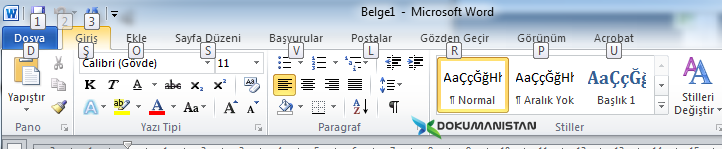 Sekmelerin üzerinde harfler belirecektir. Artık bu noktadan sonra kısayol işlemine başlamış oluyoruz. Mouse veya klavye ile başka bir işlem yaparsak bu süreç iptal olur.
Görülen harflerden hangisini basarsanız üzerinde bulunduğu sekmeye gider. Ekle sekmesine gitmek istediğimizden O harfine basın.
Sekmelerin üzerinde harfler belirecektir. Artık bu noktadan sonra kısayol işlemine başlamış oluyoruz. Mouse veya klavye ile başka bir işlem yaparsak bu süreç iptal olur.
Görülen harflerden hangisini basarsanız üzerinde bulunduğu sekmeye gider. Ekle sekmesine gitmek istediğimizden O harfine basın.
 Artık Ekle sekmesindeyiz. Menülerin üzerinde başka harfler belirdi. Hangi işlem yapılacaksa o menünün harfine bastığımızda ilgili menü açılacaktır. Biz ekran görüntüsünü istiyoruz. Bu sebeple E harfine basıyoruz.
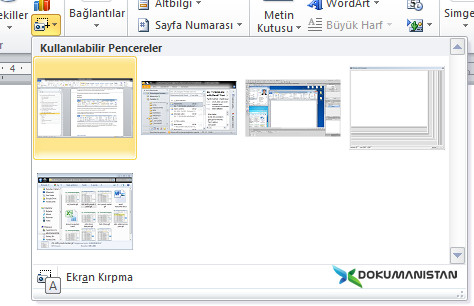 Eğer altında başka bir seçenek olmasaydı direk menü açılırdı. Ancak Ekran Çıktısında bir alt menü daha var. Son olarak A harfine bastığımızda ekran silikleşir ve ekran çıktısı almanızı ister.
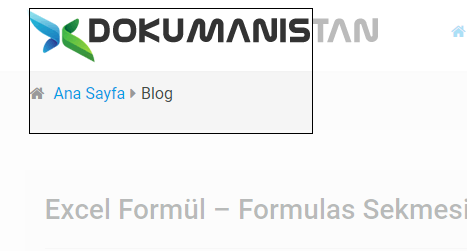 İşlem Bu kadar. Aşağıdaki görüldüğü şekilde sizde deneyebilirsiniz.
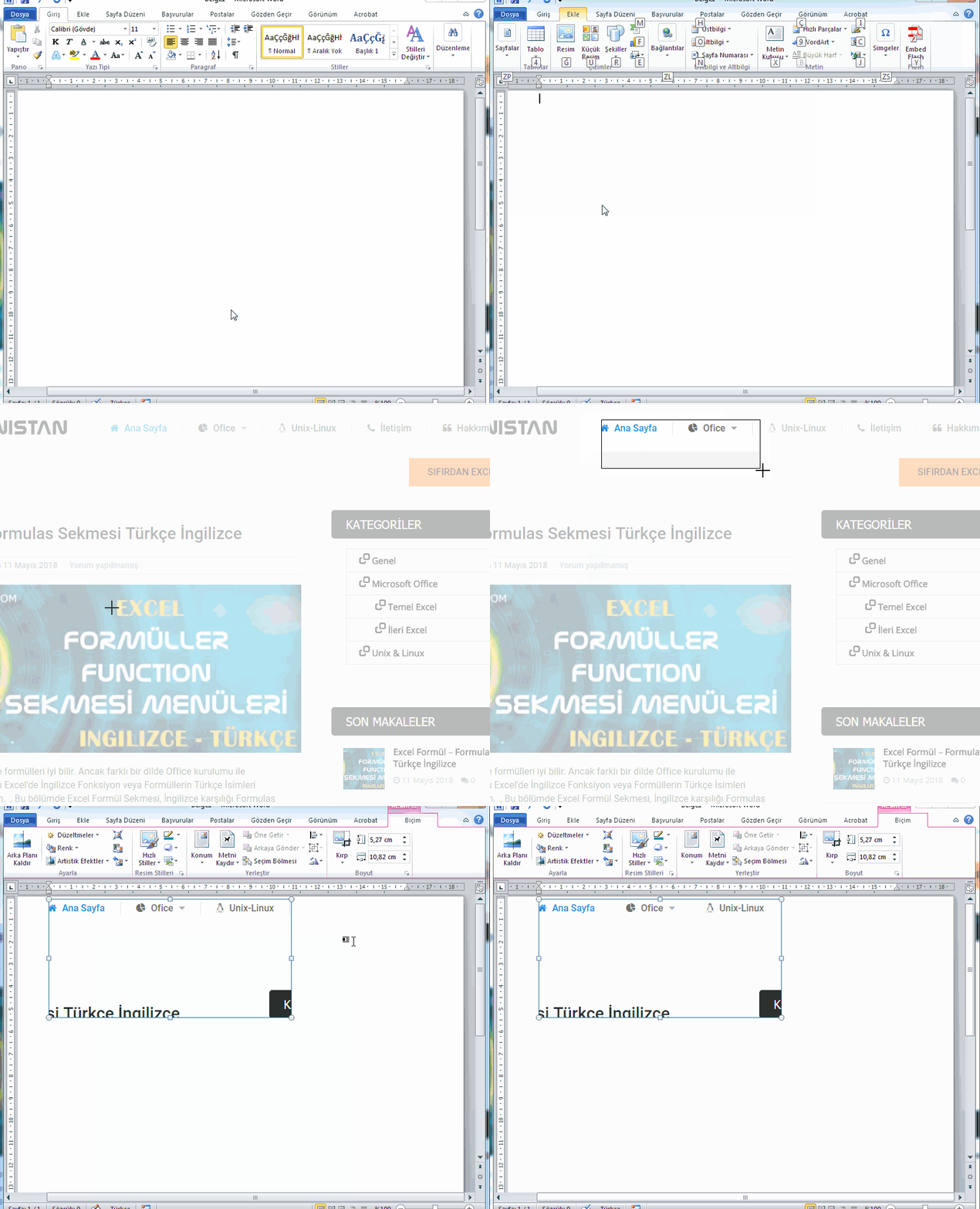 Office Kısayol Kefşini incelediğimizde sırası ile hangi tuşlara basmıştık.
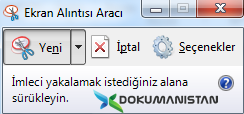 Windows’un ekran kırpma aracından farklı ise Word’de yazı yazarken bir anda yukarıdaki adımlarla 4 tuşa ard arda basarak Ekran görüntüsü alabilmek. Eğer Ekran Alıcısı Aracı kullanırsak işlemlerimiz uzayacağından bu yöntemi tercih etmiyorum.
Kendiniz Kısayol kullanarak Ekran Çıktısı Alma
Öyle ki aldığım uygulamalı eğitimlerde hem dersi dinleyip hem de Microsoft Word programına notlar alıyorum. Tabi bunu size anlatacağım kısayol tekniği ile hızlı şekilde yapıyorum. Eğer ekran çıktısı alırken kısayol kullanmazsam derse yetişip not almam zor olurdu. Sitemde Unix ile ilgili bölüm dikkatinizi çekmiştir. Bu bölümleri aldığım eğitimlerdeki hızlı ekran çıktısı ve notlar sayesinde size aktarabiliyorum. Şimdi nasıl yapılacağına bakalım.Ekran Çıktısı Üstte
Öncelikle ekran çıktısı alacağınız program en üst ekranda açık olmalı. Sonra programında üstünde Word ekranı olmalı. Eğer ekranınız müsaitse iki ekran yan yana da olabilir. Amaç ekran çıktısı alacağımızdan Word ve Ekran çıktısı alınacak program görünür olmalı. Word programında yazarken ekran çıktısı almak istediğinizde Alt tuşuna basıyoruz.
Sekmelerin üzerinde harfler belirecektir. Artık bu noktadan sonra kısayol işlemine başlamış oluyoruz. Mouse veya klavye ile başka bir işlem yaparsak bu süreç iptal olur.
Görülen harflerden hangisini basarsanız üzerinde bulunduğu sekmeye gider. Ekle sekmesine gitmek istediğimizden O harfine basın.
Artık Ekle sekmesindeyiz. Menülerin üzerinde başka harfler belirdi. Hangi işlem yapılacaksa o menünün harfine bastığımızda ilgili menü açılacaktır. Biz ekran görüntüsünü istiyoruz. Bu sebeple E harfine basıyoruz.
Eğer altında başka bir seçenek olmasaydı direk menü açılırdı. Ancak Ekran Çıktısında bir alt menü daha var. Son olarak A harfine bastığımızda ekran silikleşir ve ekran çıktısı almanızı ister.
İşlem Bu kadar. Aşağıdaki görüldüğü şekilde sizde deneyebilirsiniz.
Office Kısayol Kefşini incelediğimizde sırası ile hangi tuşlara basmıştık.
- Alt tuşuna sonra
- O harfine bastık sonra
- E harfine bastık sonra
- A harfine bastık sonra
Office Ekran Kırpmanın Windows Ekran Kırpma aracından Farkı
Windows’un ekran kırpma aracından farklı ise Word’de yazı yazarken bir anda yukarıdaki adımlarla 4 tuşa ard arda basarak Ekran görüntüsü alabilmek. Eğer Ekran Alıcısı Aracı kullanırsak işlemlerimiz uzayacağından bu yöntemi tercih etmiyorum.