Seçilen Aralığı Koşullu Biçimlendirme ile Renklendirme
19 Mayıs 2021Soru Cevap
Kadir sordu
 Merhabalar Mustafa Bey
Öncelikle emeğinize sağlık. Soruma internette çözüm ararken bloğunuza denk geldim ve Koşullu Biçimlendirmeyi görünce sorumu sorayım dedim. Soruya gelecek olursak;
Aşağıdaki gibi sayılardan oluşan bir tablo var
Merhabalar Mustafa Bey
Öncelikle emeğinize sağlık. Soruma internette çözüm ararken bloğunuza denk geldim ve Koşullu Biçimlendirmeyi görünce sorumu sorayım dedim. Soruya gelecek olursak;
Aşağıdaki gibi sayılardan oluşan bir tablo var
 Kadir Bey Merhabalar;
Koşullu Biçimlendirme çalışabilmesi için D10:H15 arasındaki değerlere göre çalışır. Hücredeki başka kaynaktan gösterdiğiniz değerlerle Koşullu Biçimlendirme çalışmayacaktır. Bunun için Makro ile yapabiliriz.
Kadir Bey Merhabalar;
Koşullu Biçimlendirme çalışabilmesi için D10:H15 arasındaki değerlere göre çalışır. Hücredeki başka kaynaktan gösterdiğiniz değerlerle Koşullu Biçimlendirme çalışmayacaktır. Bunun için Makro ile yapabiliriz.
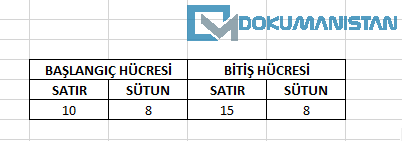 Öncelikle bu sayıların ne anlama geldiğini anlatıyım.
 Yazıda kullandığım dosyayı buradan indirebilirsiniz
Merhabalar Mustafa Bey
Öncelikle emeğinize sağlık. Soruma internette çözüm ararken bloğunuza denk geldim ve Koşullu Biçimlendirmeyi görünce sorumu sorayım dedim. Soruya gelecek olursak;
Aşağıdaki gibi sayılardan oluşan bir tablo var

Kadir Bey Merhabalar;
Koşullu Biçimlendirme çalışabilmesi için D10:H15 arasındaki değerlere göre çalışır. Hücredeki başka kaynaktan gösterdiğiniz değerlerle Koşullu Biçimlendirme çalışmayacaktır. Bunun için Makro ile yapabiliriz.
Satır Sütun Değerlerini Tespit Etmek
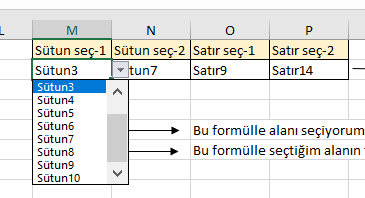
Sizin sütun seçim ekranınızdaki seçtiğini değerlere göre aşağı kısmına sizinde kullandığınız KAÇINCI Fonksiyonu ile Satır ve Sütunların kaçıncı hücrede olduğunu buldum. Amacım seçilen hücrenin başlangıç ve bitiş noktasını bulmak.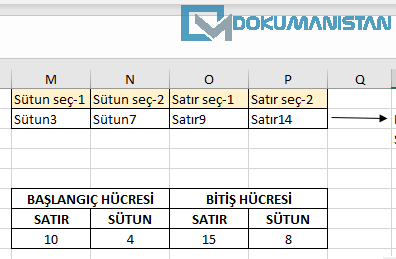
Sayıların Anlamı
Öncelikle bu sayıların ne anlama geldiğini anlatıyım.
Başlangıç Hücresi Satır 10 Sütun 4
10.Satır zaten bildiğimiz 10. Satır. 4. Sütun ise A’dan saymaya başlarsak D sütununa denk geliyor. Yani İlk tespit ettiğimi hücre D10 hücresidir.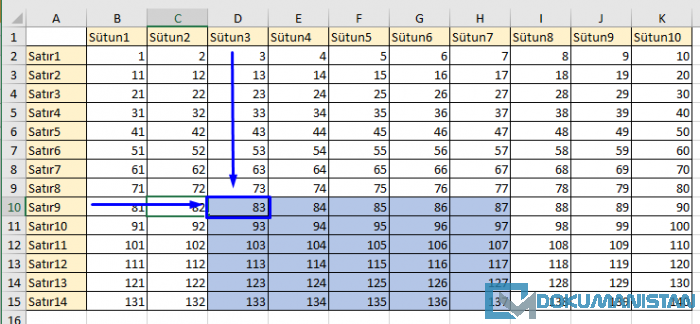
Bitiş Hücresi Satır 15 Sütun 8
15. Satır 8. Sütun ise soldan saydığımızda H14 hücresidir.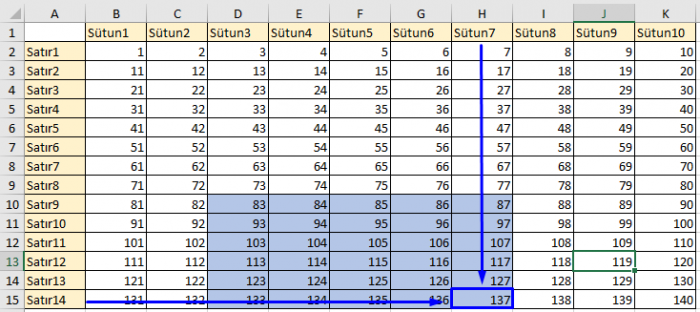
Hedef Hücrelere Makro ile Boyama İşlemi Yapıyoruz
Şimdi M8, N8, O8, P8 hücrelerindeki değerlerden yararlanarak Makro ile Hedef hücreleri boyama işlemi yapacağız. Sub ConditionalFormat() Dim baslangicHucreSatir As Integer Dim baslangicHucreSutun As Integer Dim bitisHucreSatir As Integer Dim bitisHucreSutun As Integer Call bicimleriTemizle baslangicHucreSatir = Range(“M8”).Value baslangicHucreSutun = Range(“N8”).Value bitisHucreSatir = Range(“O8”).Value bitisHucreSutun = Range(“P8”).Value With Worksheets(1).Range(Cells(baslangicHucreSatir, baslangicHucreSutun), Cells(bitisHucreSatir, bitisHucreSutun)).Interior Range(“a1”).Select End Sub Sub bicimleriTemizle() Range(“B2:K15”).Select Selection.ClearFormats Selection.Borders(xlDiagonalDown).LineStyle = xlNone Selection.Borders(xlDiagonalUp).LineStyle = xlNone With Selection.Borders(xlEdgeLeft) .LineStyle = xlContinuous .ColorIndex = 0 .TintAndShade = 0 .Weight = xlThin End With With Selection.Borders(xlEdgeTop) .LineStyle = xlContinuous .ColorIndex = 0 .TintAndShade = 0 .Weight = xlThin End With With Selection.Borders(xlEdgeBottom) .LineStyle = xlContinuous .ColorIndex = 0 .TintAndShade = 0 .Weight = xlThin End With With Selection.Borders(xlEdgeRight) .LineStyle = xlContinuous .ColorIndex = 0 .TintAndShade = 0 .Weight = xlThin End With With Selection.Borders(xlInsideVertical) .LineStyle = xlContinuous .ColorIndex = 0 .TintAndShade = 0 .Weight = xlThin End With With Selection.Borders(xlInsideHorizontal) .LineStyle = xlContinuous .ColorIndex = 0 .TintAndShade = 0 .Weight = xlThin End With End Sub Son olarak tablonun yanına buton ekleyerek makronun çalışmasını sağlıyoruz.Kodu kopyaladıktan sonra ( ” ) Çift tırnaklar farklı Karakter oluyor. Bunları klavyedeki Tab tuşunun üstündeki Çift tırnak ile karakterleri ile değiştiriniz.
Yazıda kullandığım dosyayı buradan indirebilirsinizGüvenlik Nedeni ile Makro Dosyalarını paylaşamıyorum. Cevabınızda kullandığımız çalışma kitabını buradan indirip Alt + F11 tuşuna basarak Mako kısmına geçip yukardaki kodu yapıştırın. Sonra da Farklı Kaydet diyerek xlsm olarak kaydedin