TC Kimlikleri Rakamlarına Göre Filtreleme
1 Mayıs 2020Soru Cevap
Doğan Çuha sordu
 Bir tane Excel çalışma kitabımız var. İçerisinde Ad Soyad Bakiye ve TC Kimlik numaraları olan çalışma kitabımda TC Kimlik numaralarının son rakamına göre filtreleme yapmak istiyorum.
Örneğin TC Kimlik Nosunun sonu 0 olan 2 olan 4 olan 6 olan 8 olan şeklinde filtreleme yapmak istiyorum kısa sürede dönerseniz sevinirim.
Bir tane Excel çalışma kitabımız var. İçerisinde Ad Soyad Bakiye ve TC Kimlik numaraları olan çalışma kitabımda TC Kimlik numaralarının son rakamına göre filtreleme yapmak istiyorum.
Örneğin TC Kimlik Nosunun sonu 0 olan 2 olan 4 olan 6 olan 8 olan şeklinde filtreleme yapmak istiyorum kısa sürede dönerseniz sevinirim.
 Merhabalar;
Öncelik sorunuz için teşekkürler. Bu konu hakkında makale yazmayı düşünüyordum. Sizin aracılığınızla bu konuyu anlatayım.
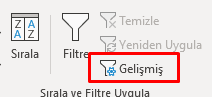
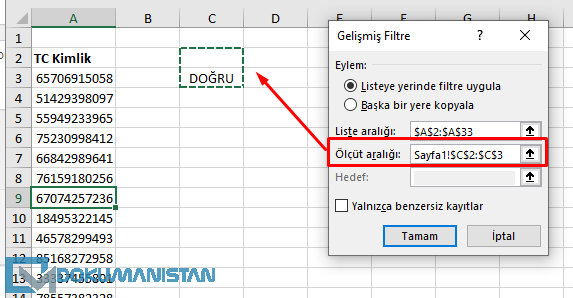
Veriler metinsel olsa normal filtreleme de sonu m ile biten gibi yapabilirdik. Sayısal değer olduğu için bu sayıları metne çevirmek bir çözüm. Ancak verileriniz değişecek. Değiştirmeden yapmak için için Mantıksal Filtreme işlemi ile yapacağız.
Merhabalar;
Öncelik sorunuz için teşekkürler. Bu konu hakkında makale yazmayı düşünüyordum. Sizin aracılığınızla bu konuyu anlatayım.
Veriler metinsel olsa normal filtreleme de sonu m ile biten gibi yapabilirdik. Sayısal değer olduğu için bu sayıları metne çevirmek bir çözüm. Ancak verileriniz değişecek. Değiştirmeden yapmak için için Mantıksal Filtreme işlemi ile yapacağız.
 Örnek dosyayı buradan indirebilirsiniz.
Bir tane Excel çalışma kitabımız var. İçerisinde Ad Soyad Bakiye ve TC Kimlik numaraları olan çalışma kitabımda TC Kimlik numaralarının son rakamına göre filtreleme yapmak istiyorum.
Örneğin TC Kimlik Nosunun sonu 0 olan 2 olan 4 olan 6 olan 8 olan şeklinde filtreleme yapmak istiyorum kısa sürede dönerseniz sevinirim.
Merhabalar;
Öncelik sorunuz için teşekkürler. Bu konu hakkında makale yazmayı düşünüyordum. Sizin aracılığınızla bu konuyu anlatayım.
Veriler metinsel olsa normal filtreleme de sonu m ile biten gibi yapabilirdik. Sayısal değer olduğu için bu sayıları metne çevirmek bir çözüm. Ancak verileriniz değişecek. Değiştirmeden yapmak için için Mantıksal Filtreme işlemi ile yapacağız.
Tek Sayıda Sonu bitenleri Mantıksal Filtreleme
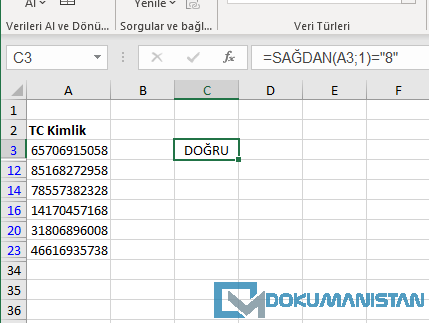
İlk önce bir sayının sonunundaki rakamı filtrelemeye bakalım. Sonra diğer sayıları için formülü çoğaltalım. Elimizde aşağıdaki gibi TC Kimlik numaraları olsun.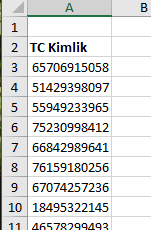
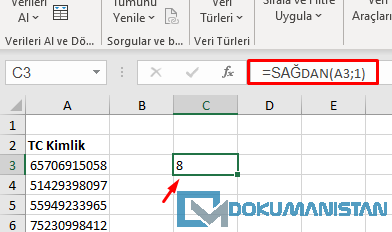
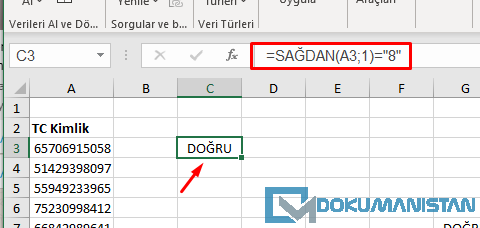
Birden Fazla Sayıda Sonu bitenleri Mantıksal Filtreleme
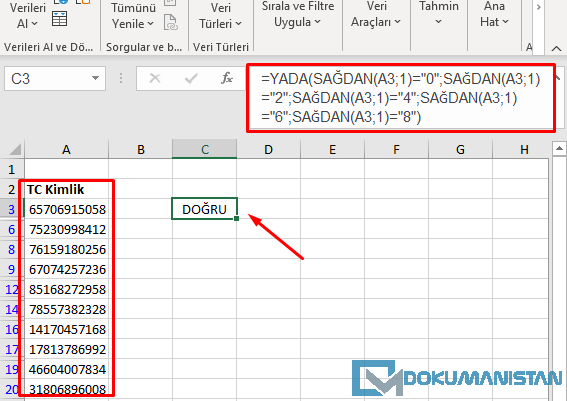
Bu işlemdeki rakamları çoğaltmak için ise her işlem için ayrı mantıksal oluşturmalısınız. Birden fazla mantıksal değeri sorgulamak için se YADA Fonksiyonu ile tüm mantıksal formülleri birleştirebilirsiniz. Aşağıdaki gibi TC Kimliklerin son rakamları 0, 2, 4, 6 ve 8 olanları Mantıksal Gelişmiş Filtre ile sorgulayabilirsiniz. Formül aşağıdaki şekildedir. =YADA(SAĞDAN(A5;1)=”0″;SAĞDAN(A5;1)=”2″;SAĞDAN(A5;1)=”4″;SAĞDAN(A5;1)=”6″;SAĞDAN(A5;1)=”8″) Bu formülü yazdığınızda aşağıdaki gibi çalıştığınız göreceksiniz.
Örnek dosyayı buradan indirebilirsiniz.