Excel PivotTable Seçenekleri - Görüntüle Sekmesi
4 Mayıs 2020Temel Excel
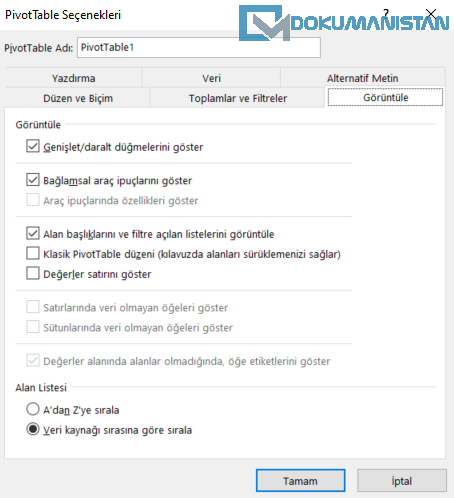
Bu makalede Excel'deki PivotTable yapısının detay kısmı olan PivotTable Seçeneklerindeki Görüntüle Sekmesi bölümünü inceleyeceğiz.
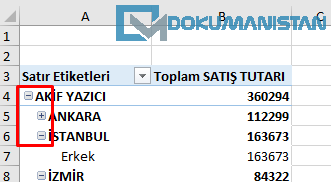 Butonları kaldırmak için PivotTable Seçenekleri - Görüntüle Sekmesi - "Genişlet/Daralt düğmelerini göster" kutuğunun işaretini kaldırmanız yeterlidir.
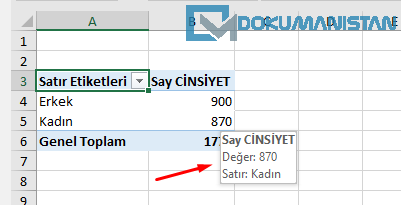 Eğer bu ipuçlarının görüntülenmesini istemiyorsanız PivotTable Seçenekleri - Görüntüle Sekmesi - "Bağlamsal araç ipuçlarını göster" kutucuğu kaldırdığınızda gelen ipuçları kaldırılacaktır.
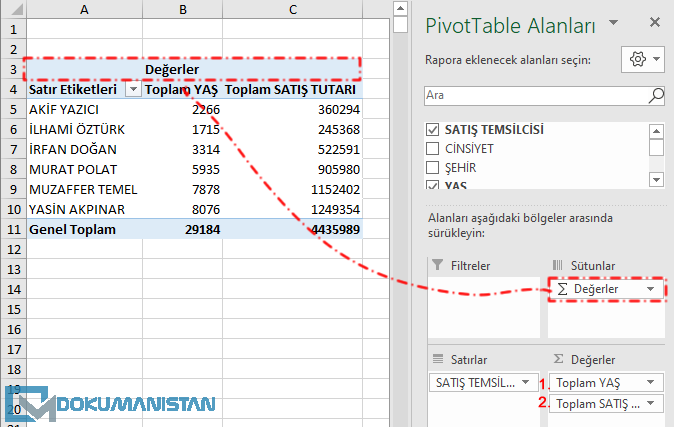 PivotTable'da değer alanına iki kolon hesaplaması yaptığınızda Sütunlar alanında Değerler alanı oluşur ve Değerler altındaki kolonlar bu grupta kategori edilmiş olur.
Genişlet/daralt düğmelerini göster
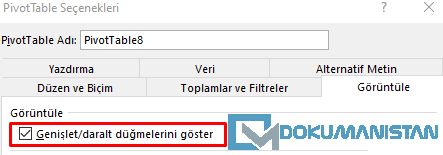
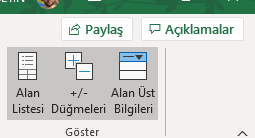
( Show expand/collapse buttons ) PivotTable satırlar veya Sütunlarda seviyelendirme yaptığımızda aşağıda görüldüğü gibi Artı ve Eksi düğmeleri belirir. Bu butonları açıp kapatarak raporu daha anlaşılır hale getirebilirsiniz. Bu düğmeler standart olarak PivotTable oluşturduğunuzda gelecektir. PivotTable raporu olduğu anlaşılmasın isterseniz bu düğmeleri kaldırabilirsiniz.
Butonları kaldırmak için PivotTable Seçenekleri - Görüntüle Sekmesi - "Genişlet/Daralt düğmelerini göster" kutuğunun işaretini kaldırmanız yeterlidir.
Bağlamsal araç ipuçlarını göster
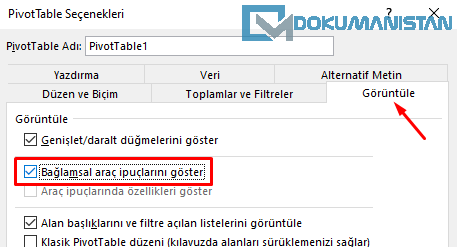
( Show contextual tooltips ) Oluşturduğunuz PivotTable'da mouse ile başlıkların veya verilerin üzerine geldiğinizde aşağıdaki gibi o alana ait özet bilgi içeren kutucuk gelir.
Eğer bu ipuçlarının görüntülenmesini istemiyorsanız PivotTable Seçenekleri - Görüntüle Sekmesi - "Bağlamsal araç ipuçlarını göster" kutucuğu kaldırdığınızda gelen ipuçları kaldırılacaktır.
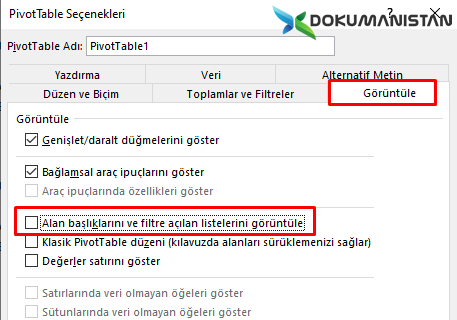
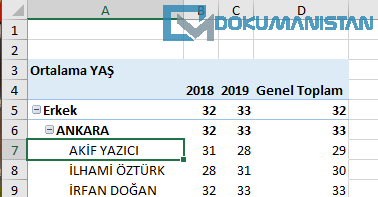
Alan başlıklarını ve filtre açılan listelerini görüntüle
( Display field captions and filter and filter drop down ) PivotTable oluşturduğumuz satırlar ve sütunlar için tabloda aşağıda görüldüğü tablo içinde filtrelemek için alanlar oluşur.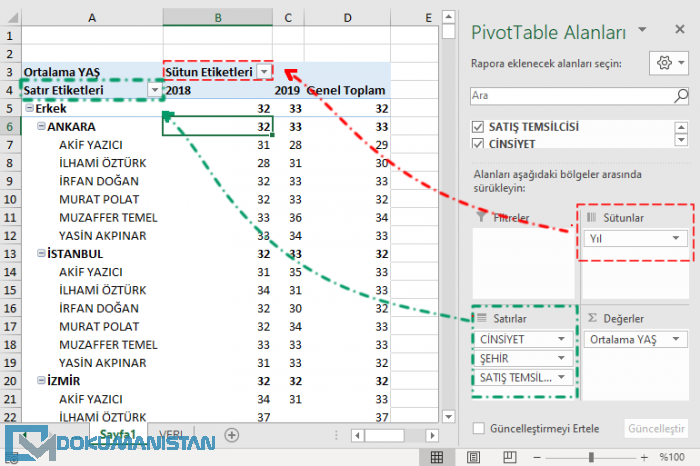
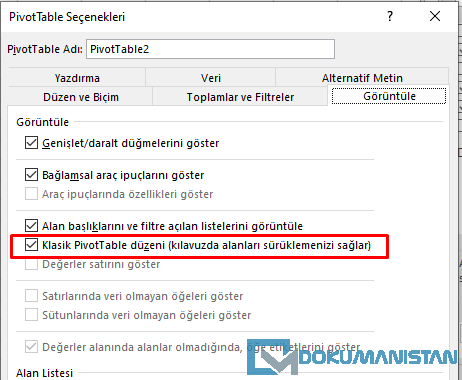
Klasik PivotTable düzeni (kılavuzda alanları sürüklemenizi sağlar)
( Classic PivotTable layout (enables draggings) ) PivotTable eski tasarımı aşağıdaki şekildeydi. Kolon isimlerini bu alanlara sürükleyerek PivotTable oluşturabiliyorsunuz. Ama yeri sürümlerle birlikte bu yapı kalktı ve PivotTable Alanında işlem yapıyoruz. PivotTable kullanımdaki eski alışkanlıkları olan için bu alanı yeniden aktif edebilirsiniz.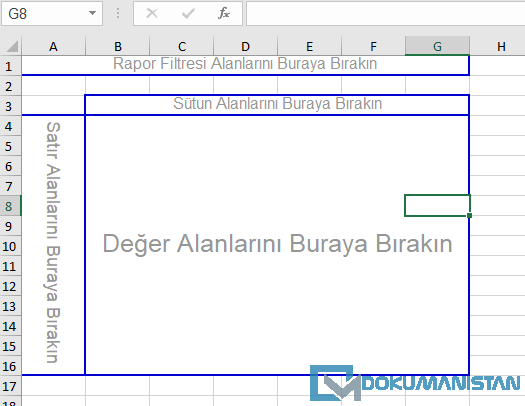
Değerler satırını göster
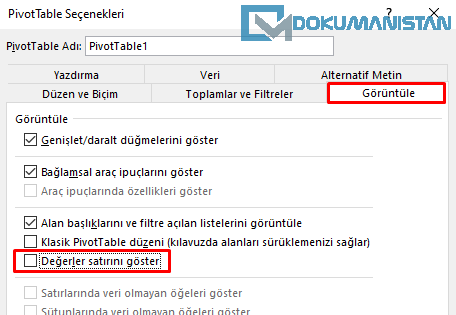
( Show the Values row )
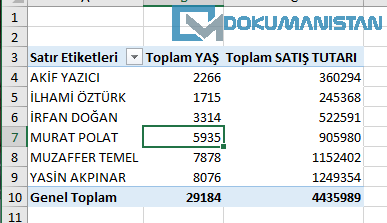
PivotTable'da değer alanına iki kolon hesaplaması yaptığınızda Sütunlar alanında Değerler alanı oluşur ve Değerler altındaki kolonlar bu grupta kategori edilmiş olur.
Alan Listesi - Field List
PivotTable oluşturduğunuzda Tablo sıralaması nasılsa PivotTable Alanında o şekilde sıralanır.