Excelde Dilimleyici ve Zaman Çizelgesi
14 Ekim 2019Temel Excel
Bu bölümde verilerinizde normal filtreleme kullanmak yerine Dilimleyici kullanmayı anlatacağım. Dilimleyici ve Zaman Çizelgesi özellikle PivotTable gibi işlemlerinde özet verilerinizi daha görsel raporlamanızı sağlar. Normal filtreleme işlemi de aynı işi görecektir. Ancak veriler üzerinde bir sunum veya bilgilendirme yapacaksanız görsel yapmanızda yani Dilimleyici ve Zaman Çizelgesi kullanmanız daha faydalı ve etkin olacaktır.
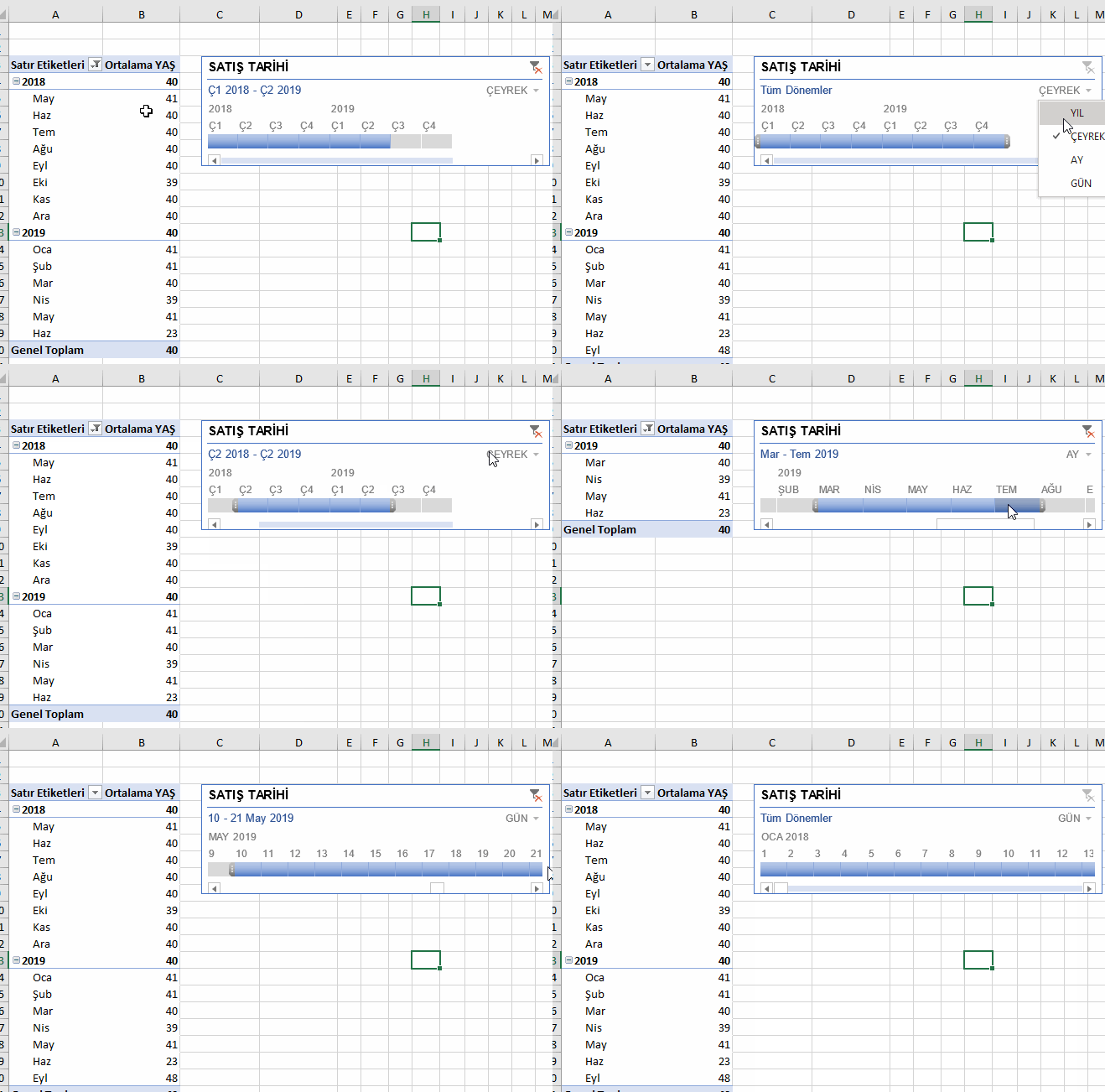 Zaman Çizelgesinde gördüğünüz gibi 4 kategori vardır. Gün, Ay, Çeyrek, Yıl bu alanlara göre veriler daralıyor ve seçimi daha geniş perspektiften ya da daha dar açıdan görerek filtreleme yapmanızı sağlamaktadır.
#excel #zamançizelgesi #dilimleyici
Dilimleyici ve Zaman Çizelgesi ile Filtreleme Arasındaki Fark
Dilimleyici ve Zaman Çizelgesi ile Normal filtreleme arasında yaptığı işlev olarak hiçbir fark yoktur. Tek farklı Dilimleyici ve Zaman Çizelgesinin görsel filtreleme yapmasıdır. Öncelikle filtreleme nasıl çalışır onu anlamamız gerek. tabloda bulunan her veriden bir tanesini filtreleme alanına taşır ve seçim yaptığımızda sadece seçilen verilerin listelenmesini sağlarız. Dilimleyici ve Zaman Çizelgesi de aynı mantıkla çalışmaktadır.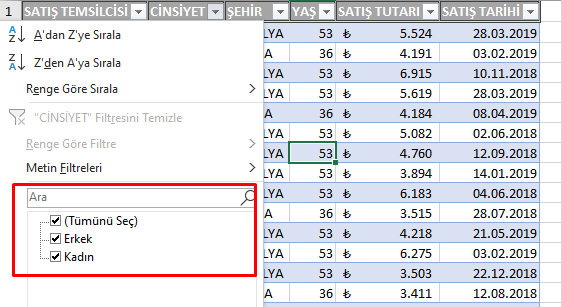
Dilimleyici ve Zaman Çizelgesinin Kullanıldığı yerler
Tablolarda
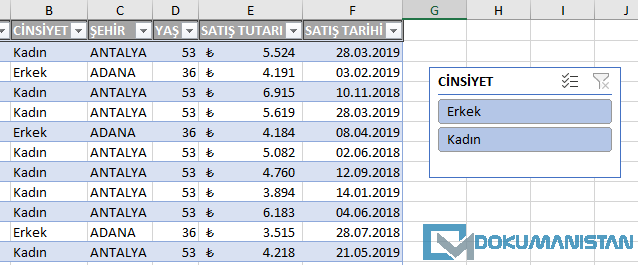
Dilimleyici ve Zaman Çizelgesi tıpkı Grafikler gibi excel'in bir nesnesidir. Bu filteleme yöntemi de nesnelerle çalışıyor. Yani elinizde normal bir veri varsa kullanamazsınız. Tabi asla kullanılmaz anlamına gelmiyor. Tek yapmanız gereken Tablonuzu Tablo Nesnesine (Ctrl + L) dönüştürmek. Artık tablonuzda bir nesne oldu.Özet Tablo (PivotTable) ve Özet Grafikte
Verilerinizi aşağıdaki gibi özetledikten sonra normal filtre kullanmak yerine dilimleyicilerle seçim yapmak daha anlamlı olacaktır. Çünkü PivotTable'da filtreleme işleminde veriler genelde aşağıya doğru ve genelde az veriler üzerinde işlem yaparız. Özet Tabloda filteleme araçları hazır gelmesine rağmen kullanımı bana göre biraz anlaşılmazdır. Bunun yerine Dilimleyici ve Zaman Çizelgesi kullanmanızı tavsiye ederim.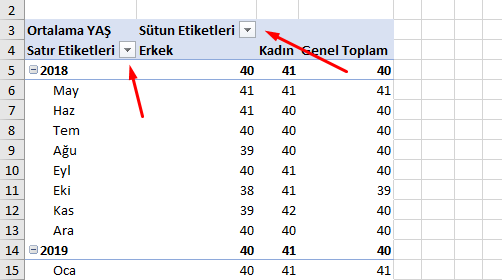
Dashbord Yapımında
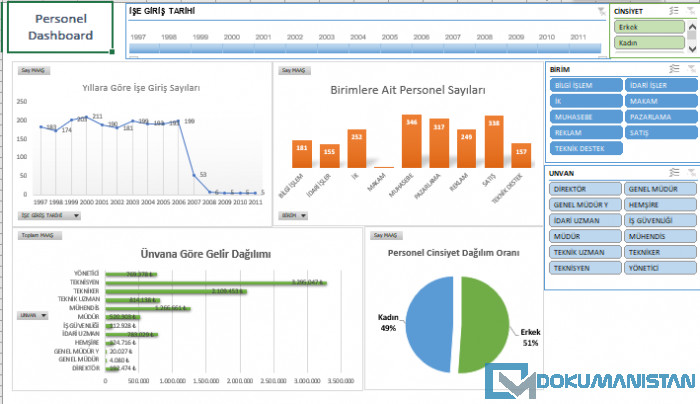
Dashbord Yapımı demek yukarıda bahsettiğim Özet Tablo ve Özet Grafikle yapılan bir işlemdir. Sonraki makalelerimde bu işleme ayrıca değinmek istiyorum. Bunu ayrı bir başlıkta değinmemin sebebi elinizdeki tek bir ham veriden Özet Tablo, Özet Grafik, Dilimleyici ve Zaman Çizelgesi araçlarını kullanarak neler yapılabileceğini göstermekti.
Dilimleyici
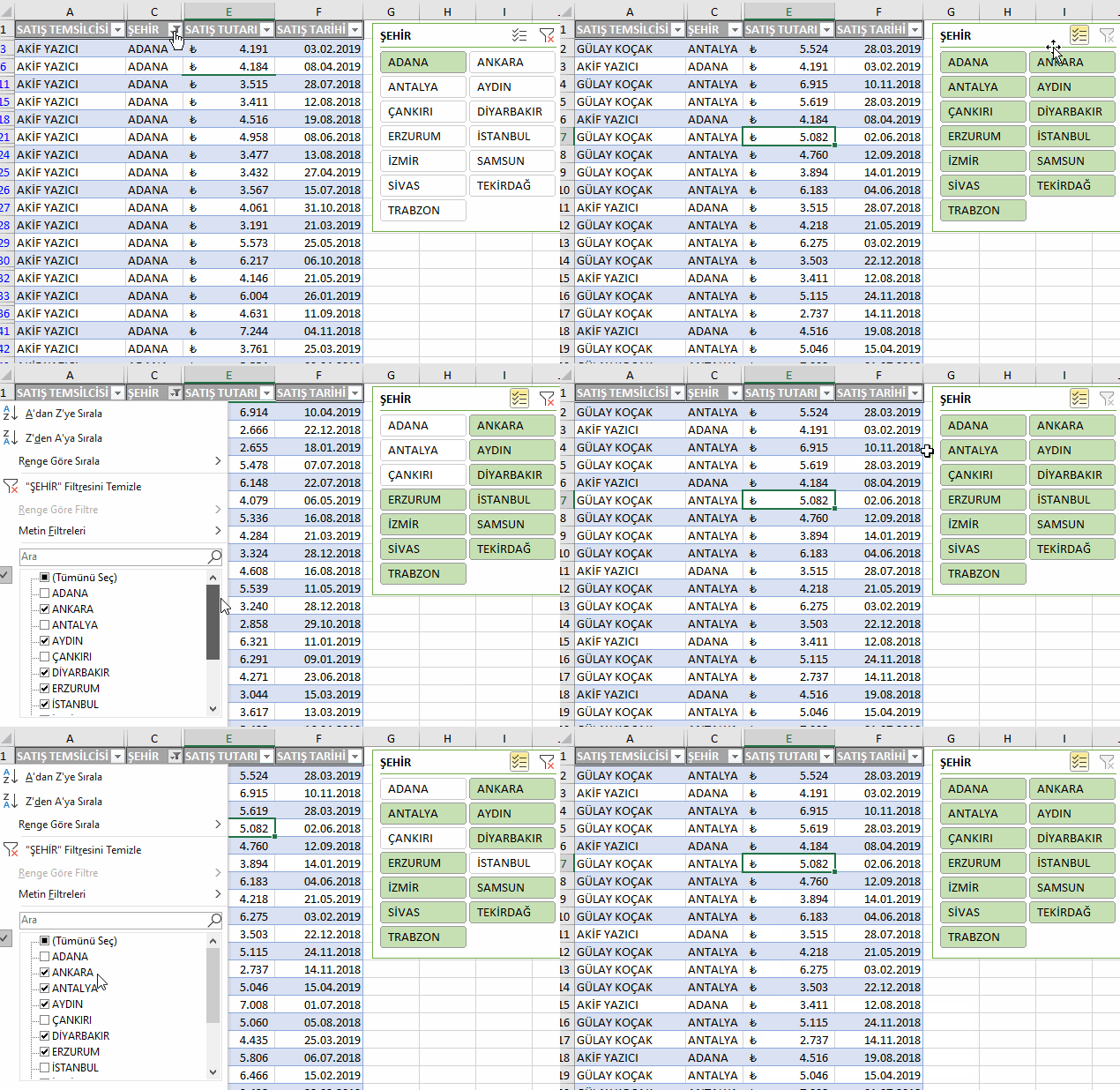
Yukarıda bahsettiğimiz gibi Tablo Nesnesi veya Özet Tabloda Dilimleyici ve kullanabilirsiniz. Verileriniz bu nesnelerle dönüştürdeysiniz verinin üzerindeyken Ekle Sekmesi - Filteler Bölümünden Dilimleyici seçiyoruz. Karşımıza Tablomuzdaki veya PivotTable'daki alanlar gelecektir. Bu alanlardan hangisi için Dilimleyici eklemek istiyorsanız seçmeniz yeterli. Kaç alan seçerseniz o kadar dilimleyici gelecektir.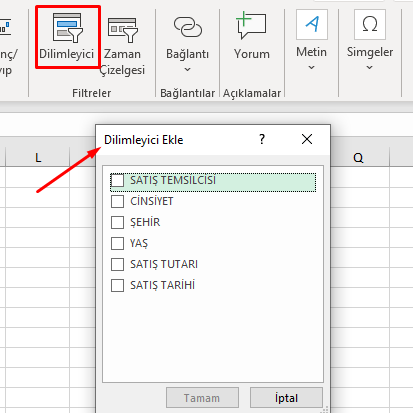
Dilimleyicide birden fazla Değer Seçme
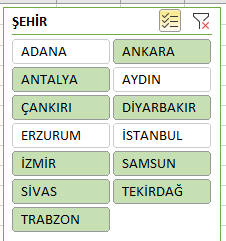
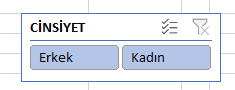
Dilimleyici de gördüğünüz gibi butonlar vardır. Filtreleme de sadece tek bir alan seçimi yapmayız. Birden fazla değeri de filtrelemek isteyebiliriz. Çoklu seçim yapmanın iki yolu vardır. Dilimleyicideki Çoklu Seçim butonu aktif edersiniz ya da CTRL tuşuna basılı iken çoklu seçimi yapabilirsiniz.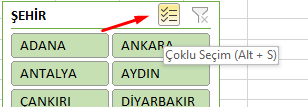
Dilimleyicide Filtelemeyi Kaldırma (Filtre Temizleme)
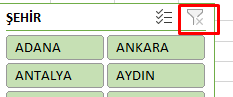
Dilimleyici de filteleme işlemi yaptıysanız nesnenin sağ üst köşesinde aşağıdaki gibi x işareti ile bir buton göreceksiniz. Eğer bu buton aktifse filtreme işlemi yapılmış demektir.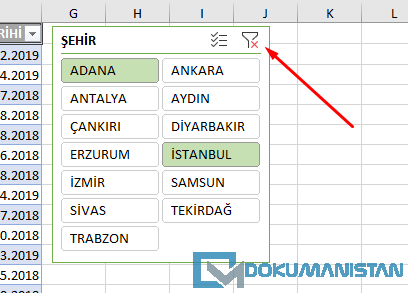
Dilimleyici İnce Ayarları
Dilimleyicide Pasif Görülen Değerler
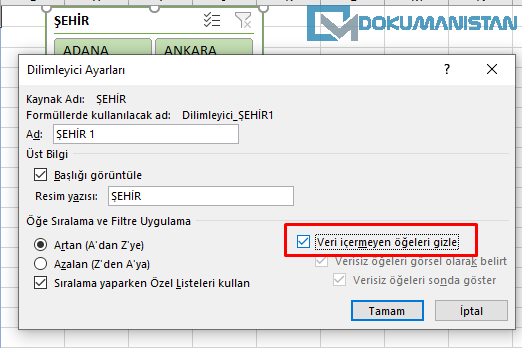
Verinizde daha önce verisi olan fakat sonra sildiğiniz veriler Dilimleyici alanında pasif şekilde kaldır. Bu veri artık olmadığı içinde sizi rahatsız edebilir. Pasif görünen veriyi Dilimleyiciden kaldırmak için Dilimleyicinin üzerindeyken Sağ Tuşa basıp Dilimleyici Ayarlarını seçin.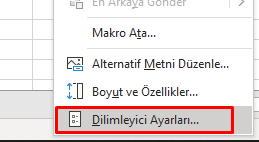
Dilimleyici İki Sütunlu gösterme
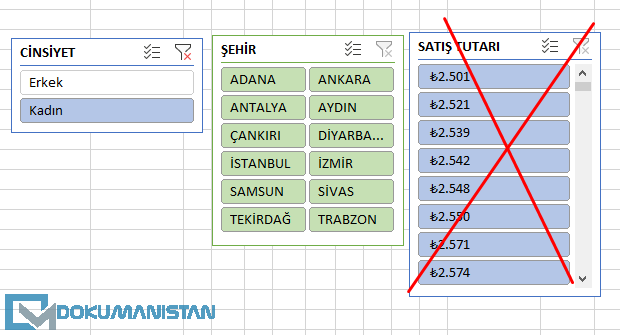
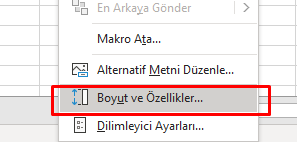
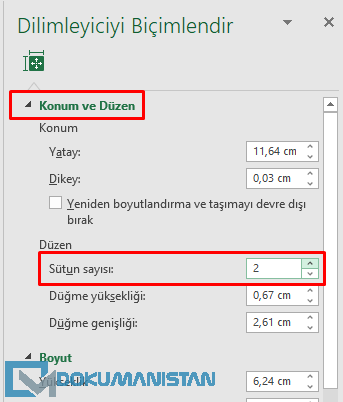
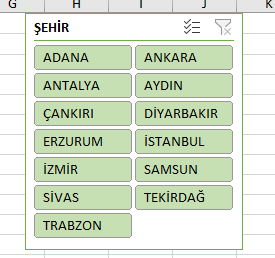
Dilimleyici ile göstermenin mantığı tek ekranda birçok veriyi görebilmektir. Örneğin İller listesini dilimleyiciye eklemek istersek tüm iller ekrana sığmayacağından Dilimleyicide Scrool çıkacaktır.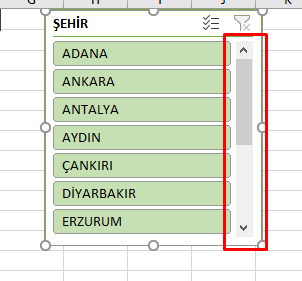
Zaman Çizelgesi
Zaman Çizelgesi sadece Özet Tablolarda ve Tarih verilerinde kullanılmaktadır. Bu sebeple Dilimleyici kadar kullanım alanı geniş değildir. Bir Özet Tabloda Zaman Çizelgesini eklemek istediğinizde Sadece Tarih alanı gelecektir. Tarih alanını seçip Tamam diyoruz.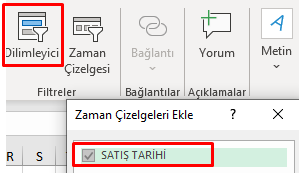
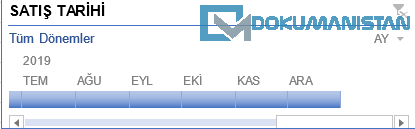
Zaman Çizelgesinde gördüğünüz gibi 4 kategori vardır. Gün, Ay, Çeyrek, Yıl bu alanlara göre veriler daralıyor ve seçimi daha geniş perspektiften ya da daha dar açıdan görerek filtreleme yapmanızı sağlamaktadır.
#excel #zamançizelgesi #dilimleyici
İlgili Aramalar
- pivot table tarih filtreleme
- excel dilimleyici nasıl kullanılır
- excel dilimleyici ayarları
- excelde dilimleyici ne işe yarar
Yorumlar (4)
Hüseyin
25 Aralık 2020
Harikasınız, paylaşımınız gayet güzel çok teşekkürler.
Mustafa ÇETİN
25 Aralık 2020
Teşekkürler.