Excel Giriş Eğitimi: Profesyonel Veri Yönetimi ve Temel Kurallar #b01
22 Şubat 2016Temel Excel
Excel olmadan bir dünya düşünün. Benim için imkânsız olurdu herhalde. Birçok şirket işlerini yürütmek için Excel’e güvenir. Bu yüzden iş hayatında temel excel becerileri artık zorunlu hale gelmiştir. Bazı işlerde ise Gelişmiş Excel becerileri istenmektedir. Hala Excele Giriş yapmadıysanız Excel Eğitmeni olarak sizleri benimle birlikte Excel'i öğrenmeye davet ediyorum.
 Bu ne demek? Neden bu kadar önemlidir. Ve bu durumda neler yapmalıyız?
Eğer 15 karaterden fazlasını yuvarlandığı bilmezsek 15 karakter’den fazla olan sayısal bir değer varsa ve o rakamlarla matematiksel işlem yapacaksak hesaplamanın sonucu yanlış çıkacaktır.
Eğer sayısal bir işlem yapmayacaksak, sadece görsel olarak rakamın görünmesini istiyorsak bunun yöntemi sayı tipini metine çevirmektir. Bundan sonra excel bu rakamları metin olarak tanıyacak ve 15 karakterden sonrasını yuvarlamayacaktır.(hesaplama yapmayacaksak) Bunun için 2 yöntem vardır.
Birinci Yöntem;
Eğer 15 karakter fazla olan veri yapıştıracaksak ilgili hücreler boş haldeyken Hücre biçimlendir’den İlgili hücrelerin tipini “ Metin “ yapacağız. Sonra bu değerleri buraya yapıştırabiliriz. Tipi Metin olduğu için gelen sayı dahi olsa metin olarak tanıyacaktır.
Bu ne demek? Neden bu kadar önemlidir. Ve bu durumda neler yapmalıyız?
Eğer 15 karaterden fazlasını yuvarlandığı bilmezsek 15 karakter’den fazla olan sayısal bir değer varsa ve o rakamlarla matematiksel işlem yapacaksak hesaplamanın sonucu yanlış çıkacaktır.
Eğer sayısal bir işlem yapmayacaksak, sadece görsel olarak rakamın görünmesini istiyorsak bunun yöntemi sayı tipini metine çevirmektir. Bundan sonra excel bu rakamları metin olarak tanıyacak ve 15 karakterden sonrasını yuvarlamayacaktır.(hesaplama yapmayacaksak) Bunun için 2 yöntem vardır.
Birinci Yöntem;
Eğer 15 karakter fazla olan veri yapıştıracaksak ilgili hücreler boş haldeyken Hücre biçimlendir’den İlgili hücrelerin tipini “ Metin “ yapacağız. Sonra bu değerleri buraya yapıştırabiliriz. Tipi Metin olduğu için gelen sayı dahi olsa metin olarak tanıyacaktır.
 İkinci Yöntem;
Eğer boş hücreye Menuel giriş yaparken birinci yöntem yerine 15 karakter fazlası rakamı yazmadan önce ‘ (Tek tırnak) ile başlarsak da metin olarak anlayacaktır.
İkinci Yöntem;
Eğer boş hücreye Menuel giriş yaparken birinci yöntem yerine 15 karakter fazlası rakamı yazmadan önce ‘ (Tek tırnak) ile başlarsak da metin olarak anlayacaktır.
 Diğer kapasiteler ancak yukarıda görüldüğü gibi veri girdikten sonra hücrenin sol üst köşesinde yeşil renkte uyarı verecektir. Hücrenin üzerine gelince de ! işareti ile ayrıca uyardığını görmekteyiz. Bunun anlamı Excel diyor ki yazılan veri tipi sayısaldır. Ancak sen bunu metin yaptın. İsteren ! işaretine basarsan sayıya dönüştürebilirim diyeceğiniz bir uyarıdır.
 Makalede kullandığımız çalışma kitabını buradan indirebilirsiniz.
Sıfırdan Excel öğrenmeye yeni başladık. Aşağıdaki linkten öğrenmeye devam edin.
Eğitimin Kapsamı
- Excel öğrenmek istiyor ama nerden başlayacağınızı bilmiyor musunuz!..
- Bir süredir excel kullanıyorsunuz ama kendinize güvenemiyor musunuz!..
- Excel ile ilgili birçok bilgi var. İşinizde başarılı olmak için gerçekten neye ihtiyacınız var?
Tavsiyeler
Excele Giriş yapacaksak eğitime başlamadan önce tecrübelerime dayanarak nacizhane sizlere bazı tavsiyelerim olacak. Bu tavsiyeleri alışkanlık haline getirirseniz Excel'de başınıza gelecek sorunlardan en aza indirir ve yöneticinizin gözünde olumlu izlenimler oluşturabilirsiniz.Başkasından Aldığınız Exceldeki Biçimlerini Temizleyin
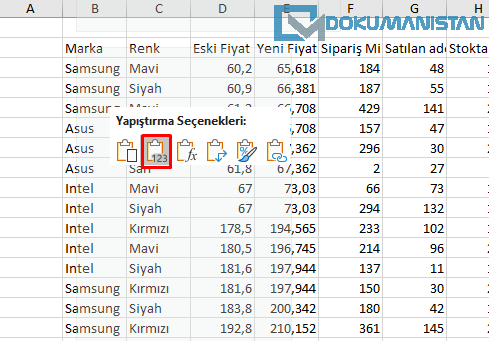
Bir işe başladınız size işlerinizi yürütmek için daha önce hazırlanmış Excel dosyası verildi. Daha önceki Excel kullanıcısı işaretlediği alanlarla sadece kendi aklında tuttuğu anlamlar görürsünüz. Size bu renklerin ne anlama geldiğini anlatması gerek.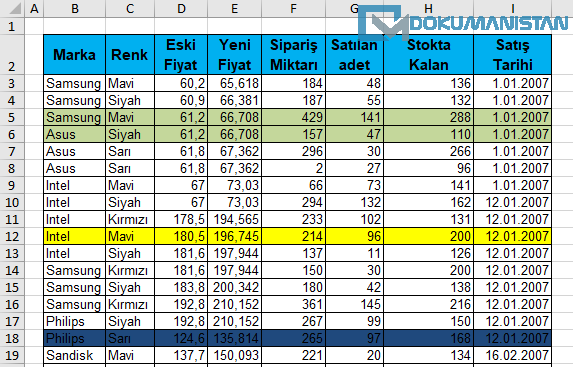
Biçimlendirme için Tablo Nesnesi Kullanın
Sizi anlıyorum. Biçimsiz tablo olmaz. Yöneticinize bu şekilde sunulmaz. Elle biçimlendirme yapmak yerine Tablo Nesnesi kullanın hem biçimde profosyonellik olsun. Hem de Ham Verideki performansdan yararlanın. Detayı Tablo Nesnesi yazımda.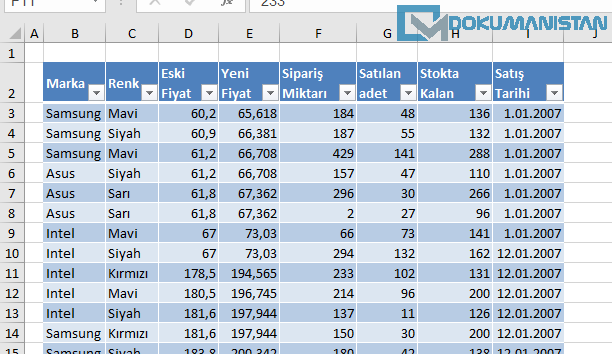
Ham Verinizi Ayrı Tutun
Ham veriniz üzerinde Tablo Nesnesinden başka biçim kullanmayın. Veri İşlemleriniz için Özet Veri adında bir sekme açın ve PivotTable kullanarak verileri sadeleştirin. Pivot Table öğrenmek için PivotTable Bölümünde tüm detayları anlatıyorum.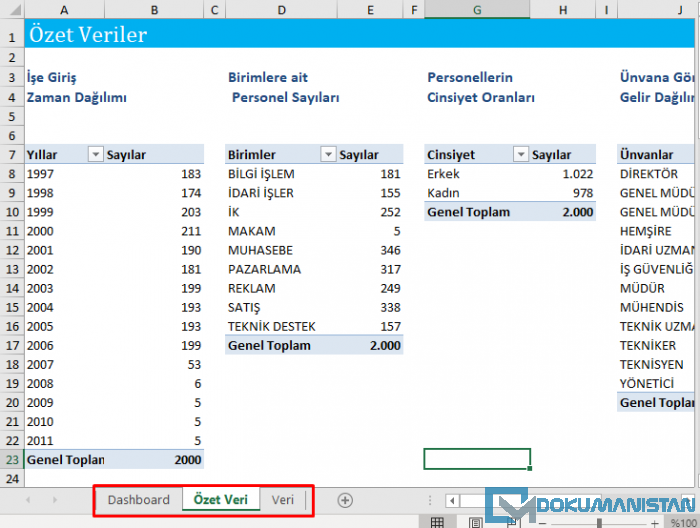
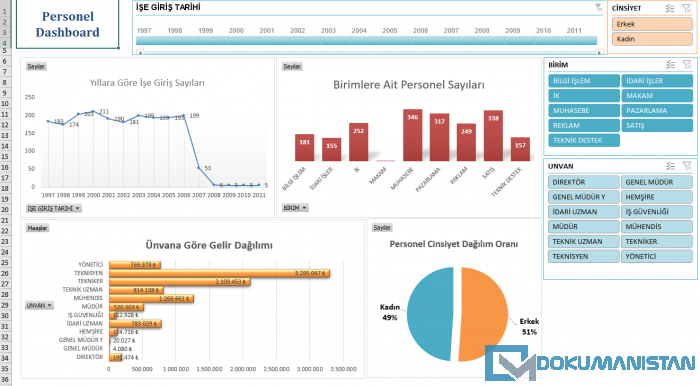

Düzenden Takdir Kazanın. Düzenli Veri = İyi Raporlama
Verinizden analiz nasıl yapılacağını anlamak için saatler harcarız. Ancak dosyalarını düzenlemek için zaman harcamayı hep unutuyoruz. Yukarda anlattığım gibi dosyalarınızdaki dağınıkları kaldırdığınızda verileri gruplamak ve analiz etmek ve yukardaki Dashbord gibi raporlar hazırlamanız kolaylaşır. Düzeni öyle kurgulayın ki başkası Excel dosyanızı açtığında veya siz daha sonra açtığınızda kolayca anlaşılabilsin. Veriyi en iyi anlamak için başkasına hazırlar gibi düzenleyin. Bu dosyaları iş yeriniz olarak düşünün. Çalıştığınız yer temiz ve düzenli olduğunda daha üretken olursunuz. Aynı durum dosyalarınız içinde geçerlidir. Dosyalarını ve verilerinizi düzenlemek için zaman ayırın. Eğer dosyalarınızda düzen olursa sonunda Yöneticinizden takdir alırsnız. Nasıl mı! Şöyle ki; Patronunuzun evinize yemeğe geldiğini düşünün. Yemek hazırlarken saatler harcarsınız. Pazardan en iyi malzemeleri alırsınız. Bildiğiniz en iyi yemeği yaparsınız. Sonra yemeğe başladığınızda özenle hazırladığınız hepsini bir tabağa döküp servis yaptığınızı düşünün. Yemeğin tadı çok güzel olabilir. Ama patronunuz muhtemelen etkilenmeyecek. Özenle hazırladığınız yemeği bir de sunum şeklinizde her bir lezzeti ayrı tabakta belirli bir sıradave kategorik olarak sunduğunuzda patronunuz buna bayılacak. İşte aynı çabayı işinizde de yapın. Bir rapor bir bilgi sunmadan önce verilerinizi düzenleyin ve organize edin.Dosyalarınız Çıktıya Hazır Olsun
Excel'de bir veri ya da rapor gönderecekseniz çıktı almaya hazır olacak şekilde hazırlayın. Verinize göre Baskı Önizleme ile uygun şekilde tasarlayın. Hazırladığınız tüm sayfaları kontrol edin. Ayrıca Sayfanıza Alt Bilgi ve Üst Bilgilerden yararlanın. Örneğin Üst Bilgi kısmına Logo ve Tarih ve Saat koyabilirsiniz. Alt Bilgi kısmına da Dosya Adı ve Sayfa Numaraları ekleyebilirsiniz.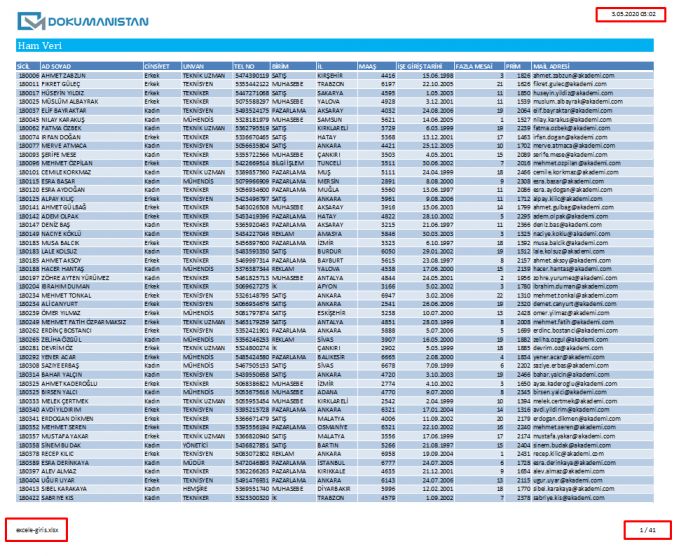
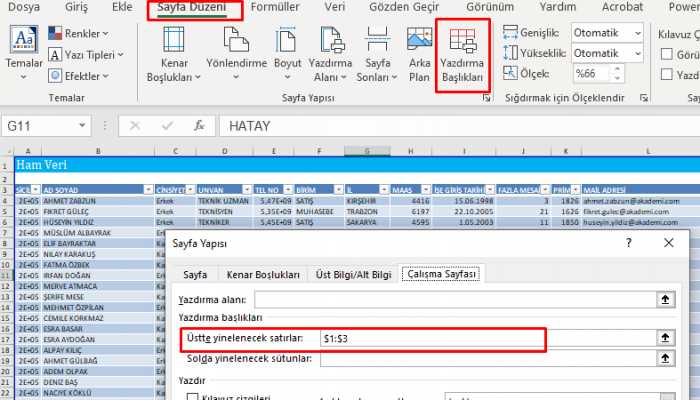
- Başkasından Aldığınız Excel’i Biçimlerinden Arındırın
- Biçimlendirme için Tablo Nesnesi Kullanın
- Ham Verinizi Ayrı Tutun
- Düzenden Takdir Kazanın
- Dosyalarınız Çıktıya Hazır Olsun
Excelin Kapasitesi
Excelde Kaç Sayfa Oluşturabilirsiniz?
Excel’i bir defter gibi düşünün. Nasıl defterin içinde boş sayfalar varsa excel kitabının ( yani defterin ) içinde de sayfalar vardır. Peki ne kadar sayfalık bir boş defter diyecek olursak; Excel 2010’dan sonra ortalama 3200 adet sayfa eklenebiliyor. Yani 3200 sayfalık boş bir defter.Hücreye Sayısal veri girerken 15 karakter sınırı
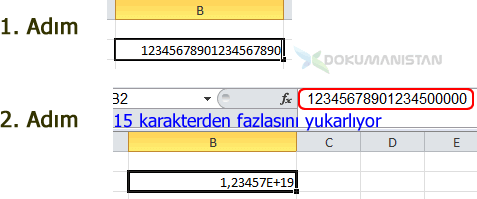
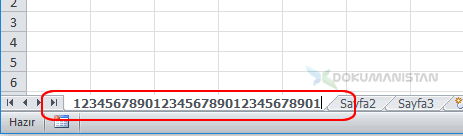
Excel sayısal verilerde 15 sayıdan fazlasını yuvarlamaktadır. Aşağıdaki resimde 1. Adımda 20 tane sayısal veri yazıp Enter’a bastığımızda 2. Adım’da görüldüğü gibi hücre 19 karakter olduğunu +19 simgesi ile teyid eder ancak 15 karakter’den sonrakileri kırmızı ile işaretli’de görüldüğü üzere 0’larla yuvarlamaktadır.
Bu ne demek? Neden bu kadar önemlidir. Ve bu durumda neler yapmalıyız?
Eğer 15 karaterden fazlasını yuvarlandığı bilmezsek 15 karakter’den fazla olan sayısal bir değer varsa ve o rakamlarla matematiksel işlem yapacaksak hesaplamanın sonucu yanlış çıkacaktır.
Eğer sayısal bir işlem yapmayacaksak, sadece görsel olarak rakamın görünmesini istiyorsak bunun yöntemi sayı tipini metine çevirmektir. Bundan sonra excel bu rakamları metin olarak tanıyacak ve 15 karakterden sonrasını yuvarlamayacaktır.(hesaplama yapmayacaksak) Bunun için 2 yöntem vardır.
Birinci Yöntem;
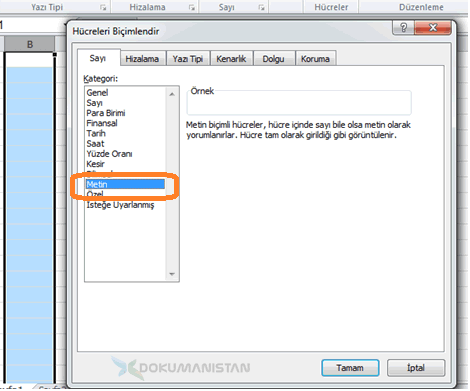
Eğer 15 karakter fazla olan veri yapıştıracaksak ilgili hücreler boş haldeyken Hücre biçimlendir’den İlgili hücrelerin tipini “ Metin “ yapacağız. Sonra bu değerleri buraya yapıştırabiliriz. Tipi Metin olduğu için gelen sayı dahi olsa metin olarak tanıyacaktır.
İkinci Yöntem;
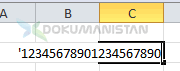
Eğer boş hücreye Menuel giriş yaparken birinci yöntem yerine 15 karakter fazlası rakamı yazmadan önce ‘ (Tek tırnak) ile başlarsak da metin olarak anlayacaktır.
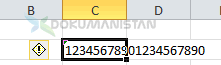
Diğer kapasiteler ancak yukarıda görüldüğü gibi veri girdikten sonra hücrenin sol üst köşesinde yeşil renkte uyarı verecektir. Hücrenin üzerine gelince de ! işareti ile ayrıca uyardığını görmekteyiz. Bunun anlamı Excel diyor ki yazılan veri tipi sayısaldır. Ancak sen bunu metin yaptın. İsteren ! işaretine basarsan sayıya dönüştürebilirim diyeceğiniz bir uyarıdır.
Sayfa İsmi verirken En Fazla Kaç Karakter Girilir
Excel Tablosundaki Sayfaya isim verebileceğimiz maksimum karakter sayısı 31 karakterdir. Bunun fazlasını excel kabul etmeyecektir.
Makalede kullandığımız çalışma kitabını buradan indirebilirsiniz.Sıfırdan Excel öğrenmeye yeni başladık. Aşağıdaki linkten öğrenmeye devam edin.
Yorumlar (3)
İsmail
2 Ağustos 2020
Merhabalar Mustafa Bey, Öncelikle iyi bayramlar diliyorum. Excel’i öğrenmek için, Temel Excel ile başladım. Çok kolay yazılı bir ders hazırlamışsınız. Çok teşekkürler.
Mustafa ÇETİN
2 Ağustos 2020
Çok Teşekkürler. Umarım faydalı olur.
ismail
2 Ağustos 2020
Kesin faydasını göreceğim. Artık 25, 30 dk. fazla bir işte sonuç olsa da, olmasa da kendime teneffüs yapacağım. Derslere devam etmeniz dileğiyle ve başarılar dilerim.