Sıralama ve Düzeyli Sıralama
 Elimizde gibi bir veri tablosu olsun. Bu tabloda farklı kategoride sıralamalardan bahsedebiliriz. Şöyle ki verilere dikkat edecek olursak 3 kolonda Metinsel veri tipi, diğer 3 kolonda rakamsal veri tipi son kolonda ise tarihsel veri tipi görülmektedir. Tıpkı önceki konularda bahsettiğimiz gibi Sıralama ve Düzeyli Sıralama veri tiplerine göre sıralamalar veya gruplamalar yaparak veriye anlamlı hale getirebiliriz. Eğer kararlı bir (alt alta aynı tipte veriler) veri tipi yoksa sıralama da istediğimiz verilerden beklenti almamız güç olacaktır. Sıralama yapmaz diyemeyiz. Yine de sıralayacaktır. Ancak önce veri tiplerine göre gruplandırarak sıralayacak, sonra kendi aralarında A’dan Z’ye veya tam tersi sıralama yapar. Tabi veriden bir anlam çıkarmak zor olsa gerek.
Sıralama
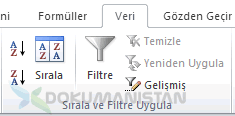 Bir veriyi sıralamak için Veriler üzerinde çalışacağımız için Veri Sekmesine geçiyoruz. Sırala ve Filtre Uygula bölümüne odaklanırsak bir grup butonlar yer almaktadır. Şimdilik A’dan Z’ye veya Z’den A’ya butonuna göz atalım.
Hangi kolonu sıralamak istiyorsak o kolon içinde konumlanıyoruz. (İlgili kolonun herhangi bir satırından tek bir hücreyi seçiyoruz.) Tablo verimizden örnekle gidersek Marka Sütunu A’dan Z’ye sıralamak istersek Marka sütunun herhangi satırında sadece tek bir hücreyi seçiyoruz. aşağıdaki gibi üçüncü satırda konumlandık.
Bir veriyi sıralamak için Veriler üzerinde çalışacağımız için Veri Sekmesine geçiyoruz. Sırala ve Filtre Uygula bölümüne odaklanırsak bir grup butonlar yer almaktadır. Şimdilik A’dan Z’ye veya Z’den A’ya butonuna göz atalım.
Hangi kolonu sıralamak istiyorsak o kolon içinde konumlanıyoruz. (İlgili kolonun herhangi bir satırından tek bir hücreyi seçiyoruz.) Tablo verimizden örnekle gidersek Marka Sütunu A’dan Z’ye sıralamak istersek Marka sütunun herhangi satırında sadece tek bir hücreyi seçiyoruz. aşağıdaki gibi üçüncü satırda konumlandık.
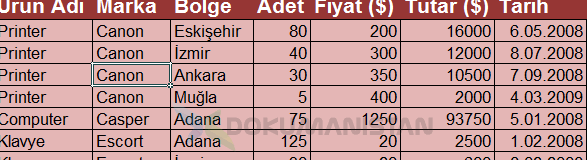
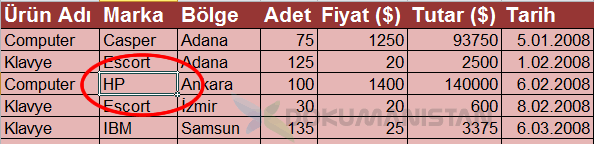 Sonra AZ butonuna tıkladığımızda Marka kolonuna göre tüm tabloda karşılık gelen verileri de yanında getirmesi sırala özelliğini önemli bir araç kılmaktadır.
Verileri Nasıl Bozabiliriz. (Aman Dikkat!...)
Bu bölümde aslında ne yapılırsa veriler birbirine tıpkı iplerin birbirine dolanması gibi artık geri dönülemez bir duruma getirilir onu anlatmaya çalışacağım. Sıralama bir velinimet ama bunun yanında yanlış bir adım atarsanız (o kadar korkmayın excel hep yanınızda sizi uyarır) örneğin 1000 satırlık bir verinin birbirine karışmasına yol açabilirsiniz. Bir çok laf ettim. Ama çok basit yukarıda üstüne basarak tek bir hücrede konumlanmak gerekmektedir. Eğer iki veya daha fazla alan seçerseniz excel sadece o seçili yeri sıralama yaptığından sıralamanın velinimeti olan diğer kolonları yanında getirme işlemi yapmıyor. Bu sayede verileri bozmuş oluyoruz.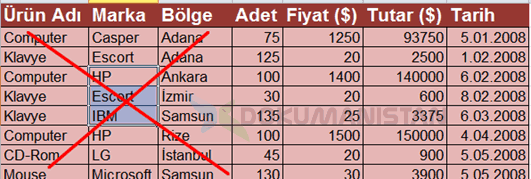 Özellikle üstüne basarak tekrar vurgulamak istiyorum. Belirli bir alanı seçerseniz excel sadece seçili alanda sıralama yapacağınızı düşünerek verileri bozmanıza sebep olur.
Tabi excel o kadar da düşüncesiz değil. Kararlı bir tablo (yan yana dizi bloğu) algılarsa ve siz de bir seçim yaparak sıralama yapmak istediğinizde aşağıdaki şekilde uyarıyı verir..
Özellikle üstüne basarak tekrar vurgulamak istiyorum. Belirli bir alanı seçerseniz excel sadece seçili alanda sıralama yapacağınızı düşünerek verileri bozmanıza sebep olur.
Tabi excel o kadar da düşüncesiz değil. Kararlı bir tablo (yan yana dizi bloğu) algılarsa ve siz de bir seçim yaparak sıralama yapmak istediğinizde aşağıdaki şekilde uyarıyı verir..
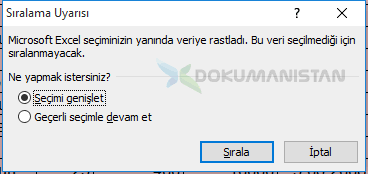 Tam da bizim hata yaparken “ Seçimi Genişlet” seçili olarak gelerek okumadan (malum çok okumuyoruz!..) direk Enter’a basarsak bile bizi hata yapmaktan kurtarıyor. Seçimi genişlet seçimi seçili alan değil tüm tablo için işlem yapmak istiyorum demiş oluyoruz. Ya diğer “Geçerli seçimle devam et” seçerseniz geçmiş olsun veriler bozulmuş demektir.
Bir diğer seçim veriyi bozma yöntemi ise aşağıdaki gibi ilgili kolonun tamamını seçmemiz. Bu durumda da Sıralama Uyarısı gelecektir.
Tam da bizim hata yaparken “ Seçimi Genişlet” seçili olarak gelerek okumadan (malum çok okumuyoruz!..) direk Enter’a basarsak bile bizi hata yapmaktan kurtarıyor. Seçimi genişlet seçimi seçili alan değil tüm tablo için işlem yapmak istiyorum demiş oluyoruz. Ya diğer “Geçerli seçimle devam et” seçerseniz geçmiş olsun veriler bozulmuş demektir.
Bir diğer seçim veriyi bozma yöntemi ise aşağıdaki gibi ilgili kolonun tamamını seçmemiz. Bu durumda da Sıralama Uyarısı gelecektir.
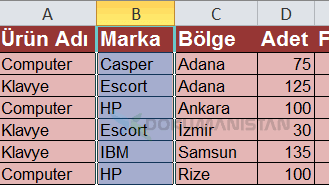 Seçimi genişlet diyerek bu seçimden kurtularak doğru sıralamayı yapabileceksiniz.
Test Ediniz
Seçim yapmadan önce bir satırı farklı bir renkte boyayınız.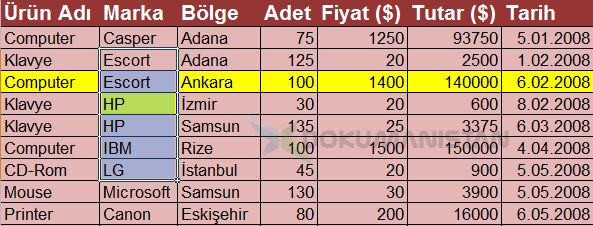 “Geçerli Seçime Devam Et “ seçiniz ve sırala dediğinizde yukarıdaki gibi verilerin kaydığını göreceksiniz.
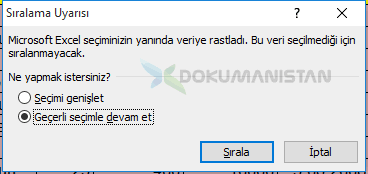 Bu bahsettiğim hatalar hepimizin ben de dâhil bir zamanlar yaptığımız klasik yanlışlar. O yüzden böyle bir başlıkla bilgilendirmek istedim. Sıralama ve Düzeyli Sıralama
Düzeyli Sıralama
Yukarıda anlattığımız sadece bir kolonu sıralamak içindi. Şimdi ise birden fazla kolonu nasıl sıralanacağından bahsedeceğiz. Birden fazla derken, kolonlar birbiri ile ilişkili bir sıralama olacak.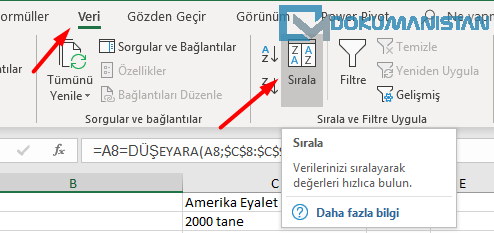
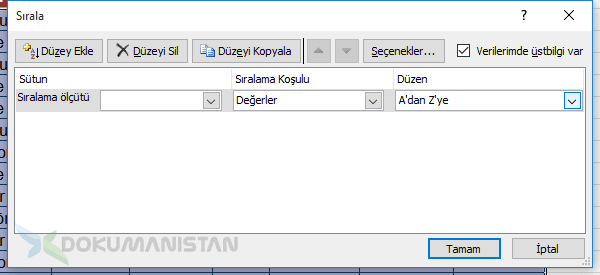 Menüde “Düzey Ekle” Butonunu kullanacağız.
Tablodaki örnekle devam edelim. Ürün Adına göre A’dan Z’ye Sırala sonra da Marka’yı Z’den A’ya göre sırala dersek. Bunun Düzeyli sıralamadaki karşılığı
Menüde “Düzey Ekle” Butonunu kullanacağız.
Tablodaki örnekle devam edelim. Ürün Adına göre A’dan Z’ye Sırala sonra da Marka’yı Z’den A’ya göre sırala dersek. Bunun Düzeyli sıralamadaki karşılığı
- Önce Ürün Adı A’dan Z’ye
- Düzey Ekle
- Daha Sonra Marka Z!den A’ya
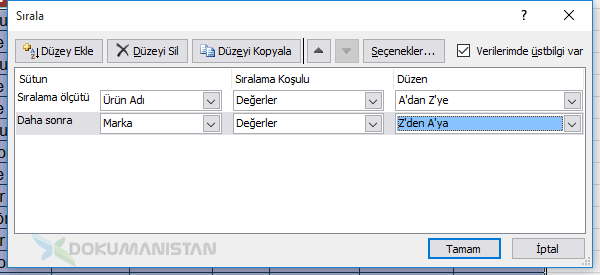 Sonucu yukarıdaki gibi görülecektir.
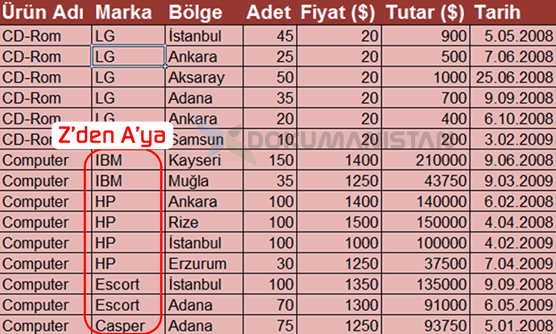 Burada mantık şudur. Önce Ürün Adınız A’dan Z’ye sıralayacak. Daha sonra Aynı isimde olanlar alt alta geldikten sonra Marka kolonunda sadece Ürün Adındaki benzer alanlar arasında Z’den A’ya sıralama yapacaktır.
Yukardaki tabloda Ürün adında birbirine benzeyen Computer verisini incelediğimizde Marka kolonu I Harfinden C harfine doğru sıralandığını yani Z’den A’ya sıraladığını görmektesiniz.
Burada mantık şudur. Önce Ürün Adınız A’dan Z’ye sıralayacak. Daha sonra Aynı isimde olanlar alt alta geldikten sonra Marka kolonunda sadece Ürün Adındaki benzer alanlar arasında Z’den A’ya sıralama yapacaktır.
Yukardaki tabloda Ürün adında birbirine benzeyen Computer verisini incelediğimizde Marka kolonu I Harfinden C harfine doğru sıralandığını yani Z’den A’ya sıraladığını görmektesiniz.
Biçimsel Sıralama Koşulları
Sıralama işlemini hep veriler üzerinden anlattık. Ancak sadece veriler değil biçimleri üzerinden de sıralama yapılabilmektedir. Sıralama koşullarına gelmeden önce aşağıda görüldüğü üzere Sıralama koşulunu Değerler’den değiştirdiğimizde diğer seçenekler biçim üzerinedir. Düzen Sekmesi’de seçilen kolonda hangi renkler varsa o renkler belirecektir. Örneğin aşağıda Marka kolonunda Pembe, Yeşil, Sarı renkler tespit etmiş. Hemen sağ kısmında ise Üstte ve Altta seçenekleri vardır.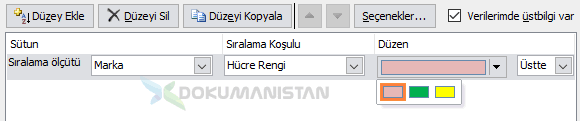 Sıralama koşullarında biçimsel sıralama da sadece belirttiğiniz biçime uyan satırları ya en üstte gruplayacak ya da en altta. Bunun dışında sıralama biçime göre yapması da mantıksız olur takdir ederseniz.
Diğer Biçimsel sıralama koşulları ise
Yazı Yipi Rengi : Adından da anlaşılacağı gibi Yazının rengine göre üste ve alta sıralayacaktır.
Hücre Simgesi : Genelde koşullu biçimlendirme de gördüğümüz biçim türlerine göre sıralama yapmak için kullanılır.
Sıralama koşullarında biçimsel sıralama da sadece belirttiğiniz biçime uyan satırları ya en üstte gruplayacak ya da en altta. Bunun dışında sıralama biçime göre yapması da mantıksız olur takdir ederseniz.
Diğer Biçimsel sıralama koşulları ise
Yazı Yipi Rengi : Adından da anlaşılacağı gibi Yazının rengine göre üste ve alta sıralayacaktır.
Hücre Simgesi : Genelde koşullu biçimlendirme de gördüğümüz biçim türlerine göre sıralama yapmak için kullanılır.
Düzeyli Sıralama Butonları
Şimdi gelelim Düzeyli Sıralamanın diğer tuşlarının ne işe yaradığına;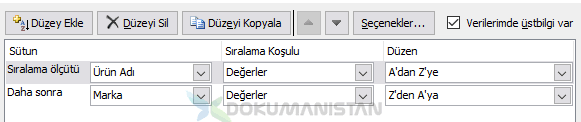
- Düzey Ekle : Yukarıda anlattığımız gibi Her Düzey ekle’de Yeni bir “Daha Sonra” açılır. Bu şekilde her bir kolonu düzeyli sıralamaya dahil etmiş olursunuz.
- Düzey Sil : Eklenen Düzeyleri Silmek için Kullanılır.
- Düzeyi Kopyala : Oluşturulan bir düzeyi aynı özelliklerle sıralamış olursunuz
- Aşağı – Yukarı Tuşlar : Sıralamanın düzeyini değiştirir. Sıralamanın düzeyini değiştirir. Yukarıdaki örnekle anlatacak olursak Önce ürün Adı sonra Marka sıralaması ile Önce Marka sonra Ürün Adı şeklinde değiştirmenize yarar. En çok kullanacağınız butonlardır.
- Verilerde Üst Bilgi Var : Bu checkbox gözden kaçmamalıdır. Eğer sıralama yapacağımız alanda başlık yoksa seçim kaldırılır. Eğer başlıklı ise seçili olmalıdır. Hiç müdahale etmezseniz seçili olarak gelecektir. Başlıksız veride seçili olursa ilk satırı yani ilk veriyi otomatik başlık olacak alacağından sıralamaya dahil etmeyecektir.
 Makalede kullandığımız çalışma kitabını buradan indirebilirsiniz.
Özel Liste ile artık aynı şeyleri tekrar tekrar yazmaya gerek kalmayacak.

Yorumlar (28)
süleyman arif
12 Eylül 2018
merhaba; ilgii ile takip ediyorum bir konuda yardıma ihtiyacım var. size nasıl ulaşabilirim?
Mustafa ÇETİN
12 Eylül 2018
Merhaba Süleyman Bey, Sorunuzu buradan sorabilirsiniz. Elimden geldiğince yardımcı olmaya çalışırım. Selamlar.
Mustafa TETİK
20 Kasım 2018
Merhaba mesela bir kitapcida ben karisik yazilmis kitaplari yazarina gore siralamak istersem hangi yolu takip etmem gerekir
Mustafa ÇETİN
22 Kasım 2018
Temel sıralama zaten A dan Z'ye veya Z'den A'ya sıralayacaktır. Kitap ismi bir kolonda Yazar ismi ayrı bir kolonda ise Yazar kolonunun herhangi bir alanında konumlanmanız yani herhangi bir hücresinde bulunmanız yeterli. Veri Sekmesinden A'dan Z'ye seçmeniz yeterli. Başlangıç harflerine göre sıralayacaktır. Karaşıktan kastınız Kitap ismi ve Yazar aynı hürede ise Veri Sekmesinden Metni Sütunlara Dönüştür işlevi ile iki ayrı hücreye ayırabilirsiniz. Sorunu anladığım kadarıyla cevaplamaya çalıştım. Cevap alamadıysanız soruyu biraz daha açarsanız yardımcı olmaya çalışayım Selamlar.
ozgur
9 Aralık 2019
Merhaba, ben tez calismam icin girecegim veriler altisarli sekilde artmasi gerekiyor bunu excel dosyasina girmenin kolay bir yolu var midir? Tesekkurler... 1 1 1 2 2 2 3 3 3 . . .
Mustafa ÇETİN
10 Aralık 2019
Merhaba; Sorunuzu Soru Cevap Bölümüne taşıdım. Aşağıdaki linkten görebilirsiniz. Altışarlı Sayı Yazmanın Kolay Yolu
Hüseyin
22 Ocak 2020
Merhaba 5 basamaklı sayıları sıralamak isterken basamak sayılarını dikkate alarak sıralayan excelde nasıl bir yol izlemem gerekir. Örneğin 2016/11411 2016/11418 2016/116 2016/118 2016/119 2016/12 2016/122 2016/123 2016/125 2016/132 2016/13431 burada olduğu gibi 116, 118 , 119 gibi sayılar üstte olması gerekirken basamak sayısına göre aldığından 11411 sayısını küçük olarak algılıyor. Bunu düzeltmenin yolu var mı ? teşekkürler
Mustafa ÇETİN
22 Ocak 2020
Merhabalar; Sorununuz cevabını görsel olarak detaylı anlatmam gerektiğinden https://dokumanistan.com/soru-cevap-bolumu/sorusor/metinsel-siralama link'ten sorunuzun cevabına ulaşabilirsiniz.
ilqar esgerov
8 Şubat 2020
hocam meraba benim oyrenmik istediyim diyelim ki boyle tablomuz var isim firma tutar ilqar firma -1 100 ilqar firma-2 75 ceyhun firma -3 67 murad firma 1 75 olusturmaq istediyim tablo firma1 firma 2 firma3 ilqar 100 75 - murad 50 45 ceyhun - - 67 seyhun - - -
Mustafa ÇETİN
11 Şubat 2020
Merhabalar; İki tabloda birbirine benziyor tam anlayamadım. Ama bir tabloyu başka bir formatta görüntüleyebilmek için en kolay yöntem Pivot Table'dır. https://dokumanistan.com/ozettablo-pivottable seriye bir göz atın. Sorunuzu daha iyi anlayabilmem için istediğiniz örnek verileri biraz daha genişleterek https://dokumanistan.com/soru-cevap-bolumu bölümde tekrar sorabilir misiniz.
Doğan Can
20 Şubat 2020
Merhabalar; elimde mekik sayıları ölçülmüş öğrenciler var ; Ayşe 10 Ahmet 9 Mehmet 12 Ali 5 Fatma 8 bunları büyükten küçüğe sılaradıktan sonra başka bi hücrede de sıralamalarını oluşturmak istiyorum. Ayşe 2. Mehmet 1. Ahmet 3. Fatma 4. Ali 5. Gibi. Aynı dereceyi yapmış kişiler aynı sıralamada olmalı. Nasıl yapabilirim yardımcı olur musunuz ?
Mustafa ÇETİN
26 Şubat 2020
Merhabalar; Önce Mekik sayılarını A'dan Z'ye sıralayın. Daha sonra KAÇINCI Fonksiyonunu kullanarak yapabilirsiniz. En üstte birinci ve sıralama sona doğru gideceği için İlk sıradaki'de KAÇINCI 1 diyecek ve alta doğru sayı artarak devam edecek. =KAÇINCI(A1;$A$1:$A$5;0)&". nci" &". nci" ise yanına istediğiniz karakterini yazabilirsiniz. Selamlar.
Ergun
11 Eylül 2020
Merhaba Aşağıdaki bir tablo var sipariş numarası en küçük olan ölçüyü en başta olacak örnek "A" ölçüsü sonra "A" ölçülerini ipariş numarasına göre sıralayacak. sonra en küçük sipariş numarasındaki ölçü ne ise onları alt altta gibi bir sıralama şansımız var mıdır. sip no ölçü 1 A 2 B 3 A 4 B 5 C 6 B 7 D 8 B 9 E
Mustafa ÇETİN
12 Eylül 2020
Merhabalar; Bunu yapmak için İki düzeyli Sıralama yapabilirsiniz. Veri içerisindeyken Veri Sekmesinden Sırala ve Filte Uygula bölümündeki ZA | AZ tıklayın. Bu alanda iki düzeyli sıralama yapıyoruz. Düzey Ekle seçin ve İlk Sıralama Ölçüsü sizin belirttiğiniz Ölçü alanı Düzen kısmından ise A’dan Z’ye seçin Tekrar Düzey Ekle Seçin Burda da Sipariş No alanını seçin Tamam Dedikten sonra aşağıdaki şekilde bir sıralama olacaktır. Sip.No - Ölçü 1 - - - A 3 - - - A 2 - - - B 4 - - - B 6 - - - B 8 - - - B 5 - - - C 7 - - - D 9 - - - E
ERMAN
4 Aralık 2020
Merhaba. a sutunun a veri girdikçe b sutunun da bulunan 3 kişiye sıra ile dağıtım yapmak istiyorum buna ilişkin formül varmıdır? A B FİRMA1 AYŞE 2 FİRMA2 VELİ 1 FİRMA3 OSMAN 1 FİRMA4
Mustafa ÇETİN
6 Aralık 2020
BÜYÜK veya KÜÇÜK Fonksiyonu ile yapabilirsiniz. Bu konuda ile ilgili https://dokumanistan.com/soru-cevap-bolumu/sorusor/excelde-yeni-girilen-verilerin-otomatik-siralanmasi linkte yanıt vermiştim. Sanırım işinizi görecektir. Selamlar.
yıldız
13 Şubat 2021
merhaba , benim excelde bir tablom var. A sütununda 100 bin satır kodlar var. Şöyle ki ; 1.satırda 1000 2.satırda 1000 3.satırda 3000 4.satırda 3000 5.satırda 3000 6.satırda 7200 7.satırda 7200 gibi her satırda 5-6 adet aynı değer gibi. Ben bu değerlerin yanına sıra no eklemek istiyorum. Mesela ; 1.satırda yazan 1000 yerine toplamda 1000 değerinden 2 adet olduğu için 1000-1 , 2.satıra 1000-2 3.satıra 3000-1 4.satıra 3000-2 gibi umarım anlatabilmişimdir. Teşekkürler
Mustafa ÇETİN
4 Mart 2021
Anladığım kadarıyla normal sıralama istemiyorsunuz. Örnekten anladığım her sayıdan kaç tane varsa o kadar mı istiyorsunuz. Onu için EĞERSAY fonksiyonunu denediniz mi?
duygu
3 Mart 2021
Merhaba, tablomda formülle getirdiğim işlem içeren verilerim var ve çoketopla formülü duruyor, sıralama yaptığımda sayıları sıralarken bağlı olduğu ifade bambaşka sıralanıyor. yani ilgili satır kayıyor. bulunduğu satırı ıle gelmesını ısterken ıfade atıyor. Formül varken sıralamayı nasıl yapabılırım
Mustafa ÇETİN
4 Mart 2021
Tablonuzu görmem lazım. Örnek birkaç veri ile mail atarsanız inceleyim.
emre
15 Haziran 2021
mustafa bey yukarıda anlattığınız gibi bir taabloda sıralama yaparken geçerli seçimle devam et seçeneğini seçip tabloyu bozduysak kurtarma gibi bir durum söz konusu mudur? yoksa tabloyu baştan mı girmemiz gerekecek? daha önce aynı hatayı yaptığınızı yazzmıştınız siz nasıl halletmiştiniz?
Mustafa ÇETİN
16 Haziran 2021
Office Sürümünüze göre farklılık gösterebilir. Office 365'de ve One Drive uygulamalarında sürüm geçmişi diye bir özellik aktif oluyor. One Drive'a web üzerinden girildiğinde sürüm geçmişi var. Office Uygulamanıza da bir bakın böyle sürüm geçmişi özelliği aktifse önceki haline erişebilirsiniz. Ancak Sürüm Geçmişi aktif değilse Office bir veri değişikliği olarak algılayacağından eski haline geçmek bildiğim kadarıyla zor olacaktır.
güner
30 Haziran 2021
Merhabalar; 897 25 552 89 79 894 6548 289 265 38 88 gibi sayılarım var. bunları nasıl sıralatabilirim. şu şekile getirebilmek için. 25 38 79 88 89 265 289 552 894 897 6548 (yani önce ilk satır küçükten büyüğe, ikinci satır da ilk satırın devamı niteliğinde küçükten büyüğe). Umarım anlatabildim. Teşekkür ederim.
Mustafa ÇETİN
8 Temmuz 2021
Merhabalar, Sayılar belirttiğiniz gibi yan yana 897 25 552 89 79 894 şekilde ise önce alt alta yapmak gerekir. Bunun için 1. Adımda Veri Sekmesinde Metni Sütunlara dönüştür ile yan yana sütunlar sağlanır. İkinci adımda da yan yana aynı hücrerlerdeki verileri seçip ayrı hücreye sağ tuş "İşlemi Tersine Çevir" yeni ofis sürümünde "Devrik Dönüşüm" alanını seçerek sayılar alt alta sağlayabilirsiniz. Son adım da garanti olması açısından boşluklar olabilir sayıya çevilmemiş olabilir SAYIYAÇEVİR() fonksiyonu ile e sayıya çevirmekte fayda var. Bu işlemlerden sonra rutin sıralama yapabilirsiniz. Selamlar.
Cihan D.
24 Şubat 2024
Bu kadar güzel anlatım, açıklama, sayfa biçimi şimdiye kadar çok görmediğim birşey. Tebrik ediyorum.
Mustafa ÇETİN
1 Mart 2024
Çok teşekkürler